
Введение
С 1 января 2019 года зарегистрированные предприятия GST обязаны применять учет клиентов (а также обратный платеж) для соответствующей поставки предписанных товаров, сделанных зарегистрированным клиентом GST для его бизнес-целей.
Изменения в исправлении содержат решение для настройки правил обратной оплаты для кода налога с продаж и отражения соответствующей информации в счете клиента, а также налоговых и базовых суммах в соответствующих полях отчета GST.
Установка
Ниже приведено краткое руководство по настройке функциональных возможностей. Обратите внимание, что это пример параметров.
Рекомендуется создавать и использовать отдельные налоговые коды для операций с продаж и покупок.
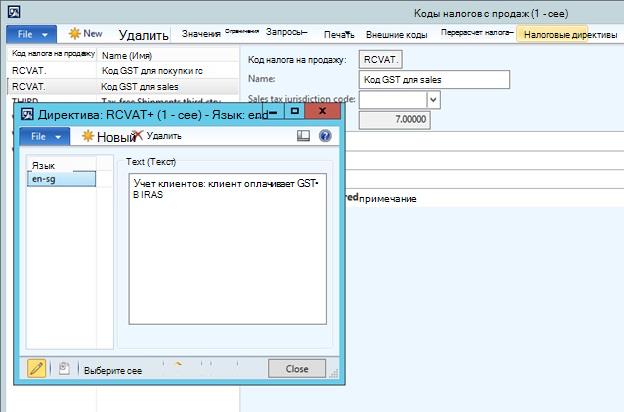
Создайте код налога на продажу для операций с продаж с обратным списанием (Общая книга>Настройка>налога на продажу>Налоговые коды продаж).
Для кода налога на продажу для операций продажи определите специальную формулировку, печатаемую в счете для налогового кода. Щелкните Директивы налога и в открывшейся форме введите формулировку, например "Учет клиентов: клиент платить GST* в IRAS".
Примечание В настройках Счета дебиторской задолженности ->Setup-Forms-Form>> задайте для параметра Отдельный освобожденный от налогов баланс значение Да, чтобы получить обратные суммы платежей, напечатанные в счете. Строки счета с обратной оплатой GST будут помечены как (*) sing в счете.
Создайте положительные и отрицательные налоговые коды для покупок (налоговые>непрямые налоги>Налог с продажНалог напродажу).>
-
- Создайте код налога с продаж с положительным значением.
- Создайте код налога с продаж с отрицательным значением. Задайте для параметра Разрешить отрицательный процент налога с продаж значение Да. Этот отрицательный код налога на продажу необходимо включить в группу налогов с продаж товаров, а затем назначить эту группу налога на продажу товарам, на которые взимается обратная плата.
Создайте отдельные налоговые группы для продаж и покупки.
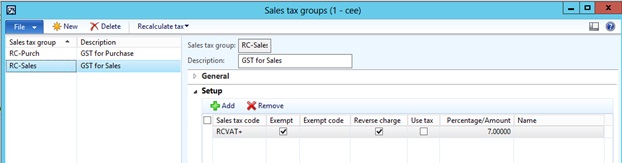
Включите код налога на продажу, созданный для продаж, в группу налога на продажу для продаж. Установите флажки Освобожденная и Обратная плата для кода налога на продажу.
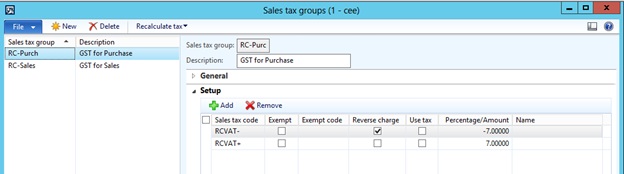
Включите как положительные, так и отрицательные налоговые коды в группы налогов с продаж для покупок. Установите флажок Обратный сбор для кода налога с продаж, имеющего отрицательное значение.
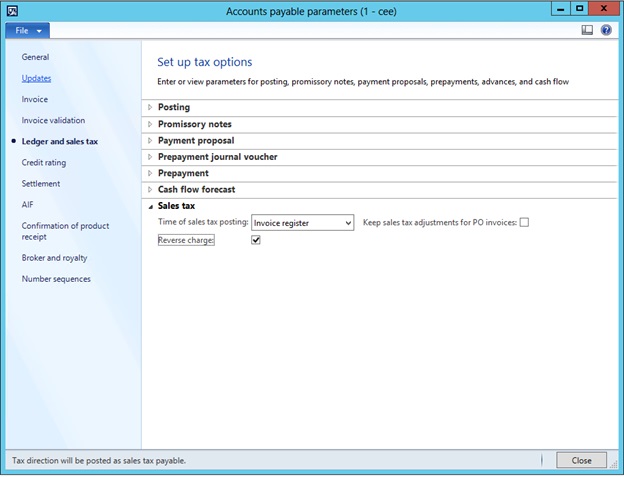
В разделе Параметры кредиторской задолженности установите для параметра Обратная платазначение Да.
Примечание Необходимо вручную задать соответствующие группы налогов с продаж в строках "Продажи и покупка" и (или) документов, если вам нужно выполнить учет в соответствии со схемой обратного начисления (учет клиентов).
При публикации счета-фактуры с обратной оплатой транзакции с налогом с продаж имеют направление налога с продаж и нулевой налог с продаж, а также установлен флажок Обратный сбор . Таким образом, монопольная стоимость проданных товаров, предписанных, указывается в графе 1 "Общая стоимость поставок стандартной оценки" возврата GST. И не существует налога на выпуск, который должен быть зарегистрирован в поле 6 "Выходной налог".
При выставлении счета на покупку с обратным платежом создаются две транзакции налога с продаж. Одна транзакция имеет направление налог с продаж к получению . Другая транзакция имеет направление налог с продаж к уплате налогов, и установлен флажок Обратный сбор . Таким образом, стоимость приобретенных товаров по предписанию указывается в графе 5 "Общая стоимость облагаемых налогом покупок" возврата GST; GST в качестве входного налога - в поле 7 "Входной налог и запрошенные возвраты" возврата GST. Поскольку вы обязаны учесть GST от имени вашего поставщика, цена gst-exclusive на товары указывается в поле 1 "Общая стоимость поставок стандартной оценки" и сумма GST в поле 6 "Выходной налог причитается" возврата GST.
Сведения об исправлении
Это обновление доступно для скачивания и установки вручную в Центре загрузки:
Необходимые условия
Для применения этого исправления необходимо установить один из следующих продуктов:
- Microsoft Dynamics AX 2012 R3
Дополнительные сведения
Если у вас возникла проблема с загрузкой, установкой этого исправления или возникли другие вопросы о технической поддержке, обратитесь к партнеру или, если вы зарегистрировались в плане поддержки непосредственно в корпорации Майкрософт, вы можете обратиться в службу технической поддержки Microsoft Dynamics и создать новый запрос на поддержку.
Вы также можете обратиться в службу технической поддержки Microsoft Dynamics по телефону, используя эти ссылки для номеров телефонов для конкретной страны. Для этого посетите один из следующих веб-сайтов Майкрософт:
В особых случаях плата, которая обычно взимается за звонки в службу поддержки, может быть отменена, если специалист по технической поддержке Microsoft Dynamics и связанных продуктов определит, что конкретное обновление решит проблему. Обычные расходы на поддержку будут применяться к любым дополнительным вопросам и проблемам, которые не относятся к конкретному обновлению.
Примечание Это статья "FAST PUBLISH", созданная непосредственно в организации поддержки Майкрософт. Информация, содержащаяся здесь в, предоставляется как есть в ответ на возникающие проблемы. В результате быстрой доступности материалы могут содержать опечатки и могут быть пересмотрены в любое время без уведомления. Дополнительные рекомендации см. в разделе Условия использования .