
Введение
Начиная с января 2020 года все компании в Норвегии обязаны предоставлять по запросу Норвежского налогового управления Standard файл аудита для налогов Финансовые данные (SAF-T) в соответствии с документацией v.1.4, опубликованной 08 июля 2019 года, и технической документацией v.1.3, опубликованной 23 марта, 2018 год в формате XML-отчета совпадает со схемой XSD версии 1.1 "Норвежские финансовые данные SAF-T", разработанной "Рабочей группой SAF-T", Skatteetaten © , основанный на "ОЭСР Standard audit file - Taxation 2.00", изменен 02-02-2018.
Обзор
Для поддержки отчета "Норвежские финансовые данные SAF-T" в Microsoft Dynamics 365 для финансов и операций, версия приложения должна иметь следующую или более позднюю версию:
| Версия "Финансы и операции" | Номер сборки |
|---|---|
| 10.0.6 | 10.0.234**.20020** |
| 10.0.7 | 10.0.283**.10012** |
| 10.0.8 | 10.0.319.12 |
| 10.0.9 | 10.0.328.0 |
Для finance and Operations версии 7.3 необходимо установить kb #4532651.
Если подходит версия приложения "Финансы и операции", импортируйте с портала LCS следующие или более поздние версии конфигураций электронной отчетности (ER):
| Имя конфигурации ER | Тип конфигурации | Версия |
|---|---|---|
| Файл аудита Standard (SAF-T) | Модель | 32 |
| Сопоставление модели финансовых данных SAF-T | Сопоставление моделей | 32.30 |
| Формат SAF-T (NO) | Формат (экспорт) | 32.40 |
Импортируйте последние версии конфигураций. Описание версии обычно содержит номер статьи базы знаний, в котором объясняется изменение, вносящееся в версию конфигурации.
Примечание: После импорта всех конфигураций ER из предыдущей таблицы задайте для параметра По умолчанию для сопоставления моделизначение Да для следующей конфигурации:
- Сопоставление модели финансовых данных SAF-T
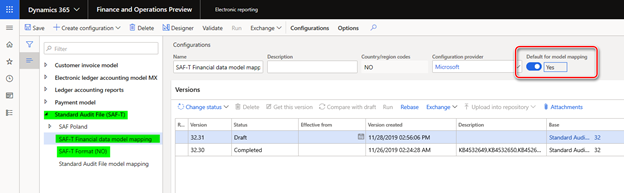
Дополнительные сведения о том, как скачать конфигурации ER из Microsoft Dynamics Lifecycle Services (LCS), см. в разделе Скачивание конфигураций электронных отчетов из службы жизненного цикла.
Установка
Чтобы начать использовать отчет "Норвежские финансовые данные SAF-T" в Microsoft Dynamics 365 для финансов и операций, необходимо выполнить следующую настройку:
- Параметры общего реестра — для настройки формата ER
- Налоговый код продаж — для связи с Standard налоговыми кодами (дополнительные сведения см. в разделе Норвежская документация по финансовым данным SAF-T)
- Основные счета — для связывания с Standard учетными записями (дополнительные сведения см. в статье Норвежская документация по финансовым данным SAF-T).
Параметры общего реестра
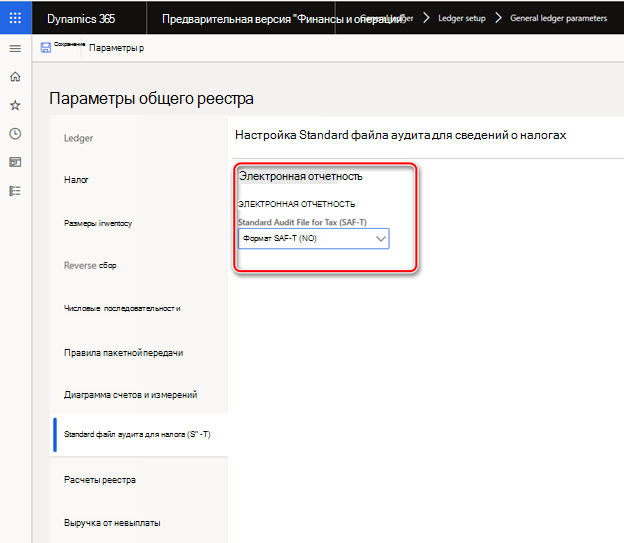
Откройте в главном меню: Страницанастройки>параметров общего реестраобщих журналов>> модулей, Standard вкладку Audit File for Tax (SAF-T) fast tab (SAF-T) и выберите "SAF-T Format (NO)" в поле "Standard файл аудита для налога (SAF-T)".
Код налога на продажу
Как описано в разделе Норвежская документация по финансовым данным SAF-T, коды налога на продажу, используемые в системе, должны быть связаны с норвежскими Standard налоговыми кодами <НДС StandardTaxCode> (доступно по адресу https://github.com/Skatteetaten/saf-t ) для целей отчетности SAF-T.
Чтобы связать налоговые коды продаж, которые используются в разделе Финансы>> и операции, откройте страницу Налогна косвенные налоги> с продаж Налог напродажу> Налоговыекоды продаж, выберите Запись налогового кода продаж и щелкните Внешние коды в группе Коды налога на продажу области Действие:
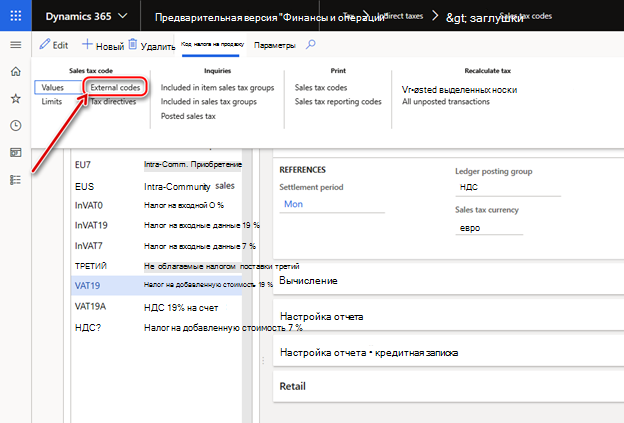
На странице Внешние коды укажите норвежские Standard коды НДС, которые будут использоваться для выбранной записи кода налога на продажу для отчетности в отчете SAF-T.
Основные учетные записи
Как поясняется в "Норвежской документации по финансовым данным SAF-T", основные счета, используемые в системе, должны быть связаны с норвежскими счетами Standard (доступны на https://github.com/Skatteetaten/saf-t ) для целей отчетности SAF-T.
Начиная с **версии 54.61 "SAF-T Format (NO)"**формат электронной отчетности поддерживает настройку Standard учетных записей для основных счетов компании с помощью параметров приложения.
Чтобы настроить Standard учетные записи для основных учетных записей компании с помощью параметров приложения, сделайте следующее:
- Откройте рабочую область электронных отчетов и выберите в дереве конфигурации формат электронной отчетности SAF-T (NO)".
- Убедитесь, что компания, которую вы работаете, является компанией, которую вы хотите настроить для конкретных параметров приложения .
- В области действий на вкладке Конфигурации в группе Параметры конкретного приложения выберите Программа установки.
- Выберите версию формата, который вы хотите использовать, в левой части страницы параметров приложения .
- Выберите StandardMainAccount_Lookup на быстрой вкладке Уточняющие запросы , а затем укажите критерии в fastTab Условия , добавив строки для каждого значения Result, которое должно использоваться в выбранной компании. Если несколько основных учетных записей в выбранной компании должны привести к одной и той же Standard учетной записи, добавьте отдельную строку для каждой основной учетной записи и укажите одну и ту же учетную запись Standard для каждой из них.
- Настройте значение NA в качестве последнего условия в списке. В столбце Основной учетной записи должно быть задано значение *Не пустая*. Проверьте по значению в столбце Строка, что "NA" является последним условием в таблице.
- Завершив настройку условий, измените значение поля Состояние на Завершено, сохраните изменения и закройте страницу.
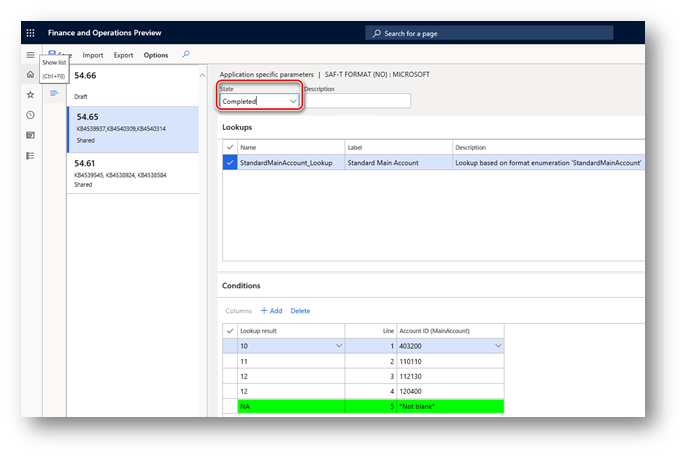
Вы можете легко экспортировать настройки параметров приложения из одной версии отчета и импортировать ее в другую версию с помощью кнопок Экспорт и Импорт на панели Действий. Вы также можете экспортировать настройку из одного отчета и импортировать ее в тот же отчет в другой компании, если основные учетные записи одинаковы в обеих компаниях.
Создание отчета "Норвежские финансовые данные SAF-T"
Чтобы создать отчет "Норвежские финансовые данные SAF-T" в Microsoft Dynamics 365 для финансов и операций, откройте пункт меню "Запросы>и отчеты>общей книги> модулей Standard файл аудита по налогам (SAF-T)>Standard файл аудита для налогов (SAF-T).
Укажите дату начала и окончания периода, за который вы хотите создать отчет SAF-T в полях От даты и До даты диалоговой страницы отчета соответственно. Пометьте проверка поля для клиентов, поставщиков, финансовых измерений, если вы хотите включить в отчет все записи из связанных таблиц. Если эти проверка поля не помечены, только те клиенты и поставщики вашей компании будут включены в отчет, для которого были транзакции за отчетный период, или баланс, на котором не равен нулю. Если поле "Финансовые измерения" проверка не отмечено, в узле MasterFiles отчета будут представлены только те финансовые измерения, которые используются в транзакциях> в <течение отчетного периода. Выберите Сотрудник в поле Номер персонала диалоговой страницы отчета, чтобы указать сотрудник, который будет сообщаться в <узле UserID> отчета (идентификатор пользователя, создающего файл аудита).
Вы также можете применить фильтры для "Основные учетные записи" и "Общие записи в журнале" с помощью записей, чтобы включить быструю вкладку диалоговой страницы отчета.
Именование и разделение отчетов
"Норвежская документация по финансовым данным SAF-T" требует использования следующего именования результирующего XML-отчета:
<SAF-T export type>_<organization номер организации поставщика, данные которого представляют>_<дату и время(yyymmddh24hmise>_<file число общих файлов>.xml
Например: SAF-T Financial_999999999_20160401235911_1_12.xml
Где:
- "SAF-T Financial" указывает тип файла SAF-T
- "999999999" представляет номер организации, принадлежащий владельцу данных.
- "20160401235911" представляет дату и время создания файла с использованием 24-часовых часов.
- "1_12" представляет файл 1 из 12 файлов при экспорте (тот же выбор)
Объем одного XML-файла должен быть меньше 2 ГБ. Все отправленные отдельные XML-файлы должны проверяться с помощью схемы: все <файлы MasterFile> находятся в первом файле, а связанные транзакции — в последующих файлах (гибкое количество файлов).
Пример выбора одного отчетного года с 12 периодами. Один файл на период с транзакциями:
| Номер файла | Содержимое AuditFile |
|---|---|
| 1 | Заголовок и файлы MasterFile |
| 2 … 13 | Header и GeneralLedgerEntries |
Максимальное количество XML-файлов в одном ZIP-архиве — 10.
В соответствии с этими требованиями в формате ER "SAF-T Format (NO)" для автоматического разделения итогового отчета в формате "Финансы и операции" в XML реализовано со следующими допущениями:
- Максимальный объем результирующего XML-отчета составляет 2000000 КБ.
- Все XML-файлы именуются в соответствии со следующим правилом: <SAF-T export type>_<organization number поставщика, который данные представляют>_<дату и время(yyymmddhh24hmise>
- Все XML-файлы включаются в один ZIP-архив
- Каждый отдельный XML-файл проверяет схему (как описано выше).
После создания отчета, если создано более 1 XML-файла, пользователь вручную нумерует файлы в имени созданных файлов в архиве, добавив "_<file number of total files>". Пользователь вручную управляет тем, что в одном архиве содержится не более 10 XML-файлов, и разделяет архив на несколько архивов вручную, чтобы максимальное количество XML-файлов в одном ZIP-архиве составляло 10.
Сведения об исправлении
Инструкции по скачиванию конфигурации электронных отчетов из службы жизненного цикла: https://learn.microsoft.com/en-us/dynamics365/unified-operations/dev-itpro/analytics/download-electronic-reporting-configuration-lcs
Получение файлов обновлений Microsoft Dynamics AX
Это обновление доступно для загрузки и установки вручную в Центре загрузки Майкрософт версии 7.3:
Необходимые условия
Для применения этого исправления необходимо установить один из следующих продуктов:
- Microsoft Dynamics 365 для финансов и операций (7.3)
Необходимость перезапуска
После применения исправления необходимо перезапустить службу сервера объектов приложений (AOS).
Если у вас возникла проблема с загрузкой, установкой этого исправления или возникли другие вопросы о технической поддержке, обратитесь к партнеру или, если вы зарегистрировались в плане поддержки непосредственно в корпорации Майкрософт, вы можете обратиться в службу технической поддержки Microsoft Dynamics и создать новый запрос на поддержку. Для этого посетите следующий веб-сайт Майкрософт:
https://mbs.microsoft.com/support/newstart.aspx
Дополнительные сведения
Вы можете обратиться в службу технической поддержки Microsoft Dynamics по телефону, используя эти ссылки для номеров телефонов для конкретной страны. Для этого посетите один из следующих веб-сайтов Майкрософт:
Партнеры
https://mbs.microsoft.com/partnersource/resources/support/supportinformation/Global+Support+Contacts
Customers
https://mbs.microsoft.com/customersource/northamerica/help/help/contactus
В особых случаях плата, которая обычно взимается за звонки в службу поддержки, может быть отменена, если специалист по технической поддержке Microsoft Dynamics и связанных продуктов определит, что конкретное обновление решит проблему. Обычные расходы на поддержку будут применяться к любым дополнительным вопросам и проблемам, которые не относятся к конкретному обновлению.
Примечание Это статья "FAST PUBLISH", созданная непосредственно в организации поддержки Майкрософт. Информация, содержащаяся здесь в, предоставляется как есть в ответ на возникающие проблемы. В результате быстрой доступности материалы могут содержать опечатки и могут быть пересмотрены в любое время без уведомления. Дополнительные рекомендации см. в разделе Условия использования .