
Введение
Отчет "Экспорт транзакций реестра" используется компаниями с основным адресом в Бельгии для экспорта общего остатка каждого счета реестра за определенный период в файл обычного текста (ASCII) в . Формат CED. Затем созданный файл можно импортировать в стороннее программное обеспечение, чтобы создать отчет о бухгалтерском учете в соответствии с требованиями страны или региона.
Начиная с версии 10.0.16 Dynamics 365 Finance для отчета "Экспорт транзакций реестра" доступен новый формат электронных отчетов (ER), который можно использовать для повышения производительности создания отчетов.
Обзор
Новый формат "Экспорт данных реестра общего реестра (BE)" для отчета "Экспорт транзакций реестра" вместе с конфигурацией "Сопоставление модели данных общего реестра" доступен в модели "Standard файл аудита (SAF-T)".
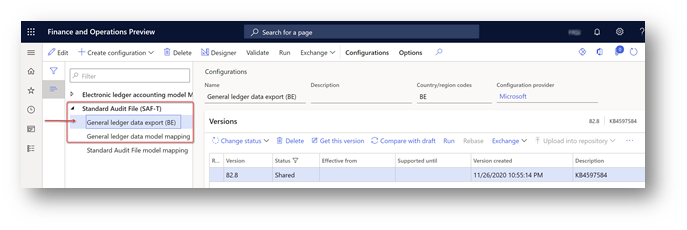
Импортируйте формат "Экспорт данных общего реестра (BE)" из глобального репозитория Майкрософт. После импорта необходимо иметь следующие или более поздние версии конфигураций ER:
| Имя конфигурации ER | Тип | Версия | Описание |
|---|---|---|---|
| Файл аудита Standard (SAF-T) | Модель | 82 | Общая модель ER для Files аудита Standard. |
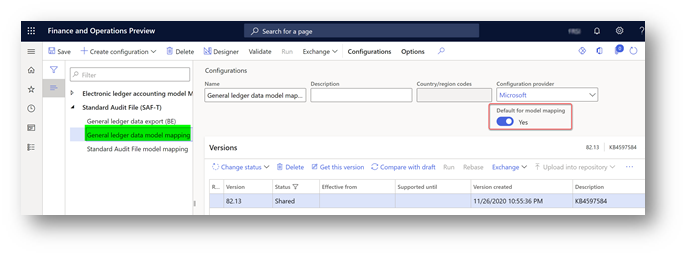
| Сопоставление модели данных общего реестра | Сопоставление моделей | 82.13 | Сопоставление модели, определяющее источники данных для общих данных реестра. |
| Экспорт данных общего реестра (BE) | Формат (экспорт) | 82.8 | Текстовый формат, представляющий данные общего реестра, которые можно использовать для импорта в стороннее программное обеспечение (Accon). |
Дополнительные сведения о том, как скачать конфигурации ER из глобального репозитория Майкрософт, см. в разделе Скачивание конфигураций ER из глобального репозитория.
Примечание: После импорта всех конфигураций ER из предыдущей таблицы задайте для параметра По умолчанию для сопоставления моделейзначение Да для конфигурации сопоставления данных общего реестра на странице Конфигурации.
Установка
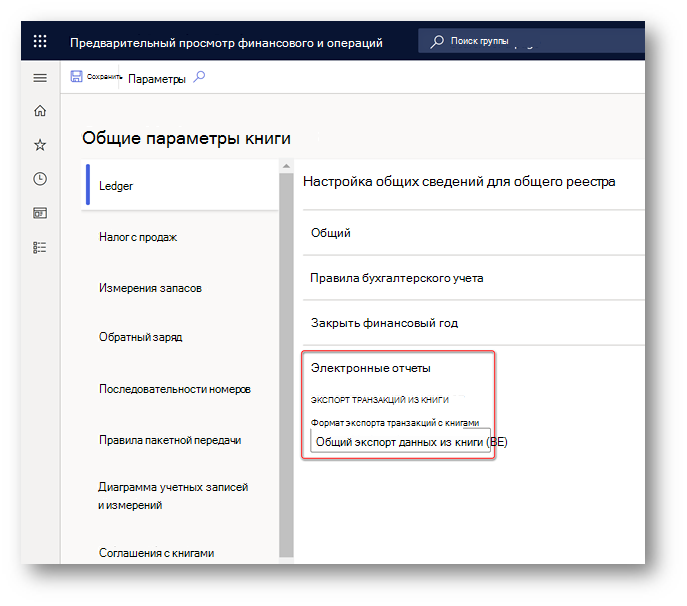
Чтобы начать использовать новый формат "Экспорт данных общего реестра (BE)", определите его имя конфигурации ER в новом параметре общего реестра:
- Открыть общий реестр>Настройка> реестраСтраница параметров общего реестра
- Вкладка "Выбор реестра"
- Разверните вкладку "Быстрая электронная отчетность "
- Выберите формат "Экспорт данных общего реестра (BE)" в поле Экспорт транзакций реестра в группе экспорта транзакций реестра .
- Сохраните новый параметр.
Создание отчета "Экспорт транзакций реестра"
Чтобы создать отчет "Экспорт транзакций реестра", используйте ранее использовавшийся пункт меню Общий реестр>Периодические задачи>Экспорт транзакций реестра экспорт. Если новый формат ER определен в параметрах общего реестра, система будет использовать его вместо ранее использованного формата ("Формат экспорта транзакций реестра (BE)" в модели "Экспорт транзакций реестра (BE)").
- Щелкните Пункт меню Общие> задачиреестра Периодические задачи>Экспорт транзакций реестра
- Укажите отчетный период в полях От даты и До даты на странице диалогового окна Параметры электронного отчета .
- Если валюта бухгалтерского учета юридического лица отличается от евро и вы хотите создать отчет в евро, пометьте параметр "Пересчитать в евро" на странице диалогового окна.
Если валюта бухгалтерского учета не евро, а валюта отчетности — ЕВРО и выбран параметр "Пересчитать в евро", будет создан отчет с суммами, хранящимися в общей книге в валюте отчетности.
В случае, если ни один из счетов не является валютой отчетности ЕВРО и выбран параметр "Пересчитать в евро", отчет автоматически пересчитает суммы в валюте бухгалтерского учета в евро, используя обменный курс, хранящийся в системе на дату каждой транзакции в общей книге. В этом случае время создания отчета может занять больше времени, чем время создания отчета без пересчета. - При создании отчета "Экспорт транзакций реестра" за длительный период рекомендуется выполнять его пакетно. Чтобы запустить отчет пакетным способом, разверните вкладку "Запуск в фоновом режиме" диалогового окна, пометьте параметр "Пакетная обработка" и при необходимости укажите другие параметры пакета. Следите за созданием отчета с помощью страницы "Задания электронной отчетности".
- Нажмите кнопку ОК в диалоговом окне, чтобы начать создание отчета.
Дополнительные сведения
Вы можете обратиться в службу технической поддержки Microsoft Dynamics по телефону, используя эти ссылки для номеров телефонов для конкретной страны. Для этого посетите один из следующих веб-сайтов Майкрософт:
Партнеры
https://mbs.microsoft.com/partnersource/resources/support/supportinformation/Global+Support+Contacts
Customers
https://mbs.microsoft.com/customersource/northamerica/help/help/contactus
В особых случаях плата, которая обычно взимается за звонки в службу поддержки, может быть отменена, если специалист по технической поддержке Microsoft Dynamics и связанных продуктов определит, что конкретное обновление решит проблему. Обычные расходы на поддержку будут применяться к любым дополнительным вопросам и проблемам, которые не относятся к конкретному обновлению.
Примечание Это статья "FAST PUBLISH", созданная непосредственно в организации поддержки Майкрософт. Информация, содержащаяся здесь в, предоставляется как есть в ответ на возникающие проблемы. В результате быстрой доступности материалы могут содержать опечатки и могут быть пересмотрены в любое время без уведомления. Дополнительные рекомендации см. в разделе Условия использования .