
Примечание
Уведомление
Это обновление больше недоступно. Чтобы устранить проблемы, описанные в этой статье, установите последнее обновление Microsoft Office из следующей статьи Microsoft Learn:
Последние обновления версий Office, в которых используется установщик Windows (MSI)
Уведомление
Это обновление больше недоступно для скачивания. Чтобы исправить проблемы, перечисленные в статье, установите последнее обновление для Outlook 2016.
Улучшения и исправления
Это обновление содержит улучшения и исправления для следующих проблем:
- Это обновление добавляет новый государственный праздник (День демократии и национальной солидарности) к турецким праздничным событиям в праздничном файле Outlook (Outlook.HOL) в Outlook 2016. Между тем, в этом обновлении улучшены даты и названия некоторых праздничных событий в праздничных группах Германии, Китая, САР Гонконг и САР Макао.
- Это обновление позволяет увеличить размер вложений, чтобы максимально отображать их текст.
- Праздничные события в Боснии и Герцеговине обновлены в файле праздников Outlook (Outlook.HOL) в Outlook 2016.
- Предположим, что вы создаете элемент электронной почты на основе формы в Outlook 2016, а затем устанавливаете для него флажок, например "К исполнению" или "Высокая важность". В этом случае при закрытии элемента электронной почты не открывается диалоговое окно для сохранения элемента, и тег не сохраняется должным образом.
- Невозможно публиковать формы в библиотеке организационных форм в Outlook 2016.
- При предварительном просмотре собрания в Outlook 2016 отображаются все помещения из списка помещений, а не только выбранное.
- Когда вы отвечаете на повторяющееся собрание с одним повторением в Outlook 2016, возникает сбой Outlook 2016.
- Некоторые встречи в календаре пользователя не отображаются в этом представлении.
- При открытии новой встречи на целый день в Outlook 2016 с помощью мыши происходит сбой Outlook 2016.
- Устраняет проблему, которая приводит к исчезновению текста сообщения электронной почты. Эта проблема возникает, когда вы отправляете сообщение электронной почты из Microsoft Excel и поле "От " переключается на дополнительную учетную запись.
- Приглашения на собрания календаря группы отправляются в неправильные почтовые ящики ресурсов.
- Возникли задержки при автоматическом обнаружении в определенных сетевых конфигурациях в Outlook 2016.
- Современные вложения не отображаются в почтовых ящиках получателей.
- Когда вы принимаете несколько приглашений на собрания в Outlook 2016, возникает сбой Outlook 2016.
- Предположим, что у вас несколько почтовых профилей и один из них находится в режиме аварийного восстановления. При запуске Outlook 2016 с использованием одного из других профилей появляется следующее сообщение об ошибке:Ваш почтовый ящик временно перемещен на сервер Microsoft Exchange Server. Есть временный почтовый ящик, но в нем может отсутствовать часть прежних данных.
- При двойном щелчке заголовка "Все участники" в помощнике по планированию элемента календаря, доступного только для чтения, происходит сбой Outlook 2016.
- При запуске Outlook 2016 он зависает на этапе "Обработка" на экране запуска. Outlook никогда не запускается полностью.
- Первый столбец развернутой заметки усекается в Outlook 2016.
- Поддержка клавиатуры для надстроек Office в представлении Backstage не поддерживается.
Дополнительные сведения
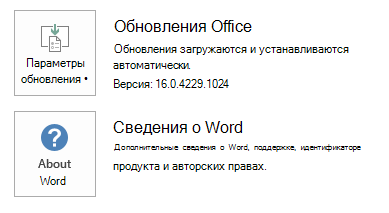
Чтобы определить, какой способ установки Office — по технологии "нажми и работай" или MSI, выполните указанные ниже действия.
- Запустите приложение Office 2016.
- В меню Файл выберите пункт Учетная запись.
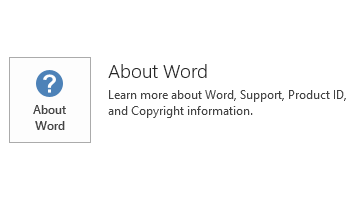
- Для установок Office 2016 по технологии "нажми и работай" отображается элемент "Параметры обновления ". При установке с помощью MSI элемент "Параметры обновления " не отображается.
| Установка Office 2016 по технологии "нажми и работай" | Office 2016 на основе MSI |
|---|---|
|
|
Как удалить это обновление
Windows 10.
- Перейдите в меню "Пуск", введите "Просмотр установленных обновлений" в поле поиска Windows и нажмите клавишу ВВОД.
- В списке обновлений найдите и выберите KB3085429, а затем нажмите кнопку "Удалить".
Windows 8 и Windows 8.1
- Выполните прокрутку от правого края экрана и выберите Поиск. Если вы используете мышь, наведите ее указатель на правый нижний угол экрана и выберите "Поиск".
- Войдите в Центр обновления Windows, выберите Клиентский компонент Центра обновления Windows, а затем выберите Установленные обновления.
- В списке обновлений найдите и выберите KB3085429, а затем нажмите кнопку "Удалить".
Windows 7.
- Перейдите в меню "Пуск", введите "Выполнить", а затем выберите "Выполнить".
- Введите Appwiz.cpl и нажмите кнопку "ОК".
- Выберите "Просмотреть установленные обновления".
- В списке обновлений найдите и выберите KB3085429, а затем нажмите кнопку "Удалить".
Ссылки
Узнайте о стандартной терминологии, используемой при описании обновлений программного обеспечения Майкрософт. Технический центр системы Office содержит последние обновления для администраторов и ресурсы по стратегическому развертыванию для всех версий Office.