
Проблема
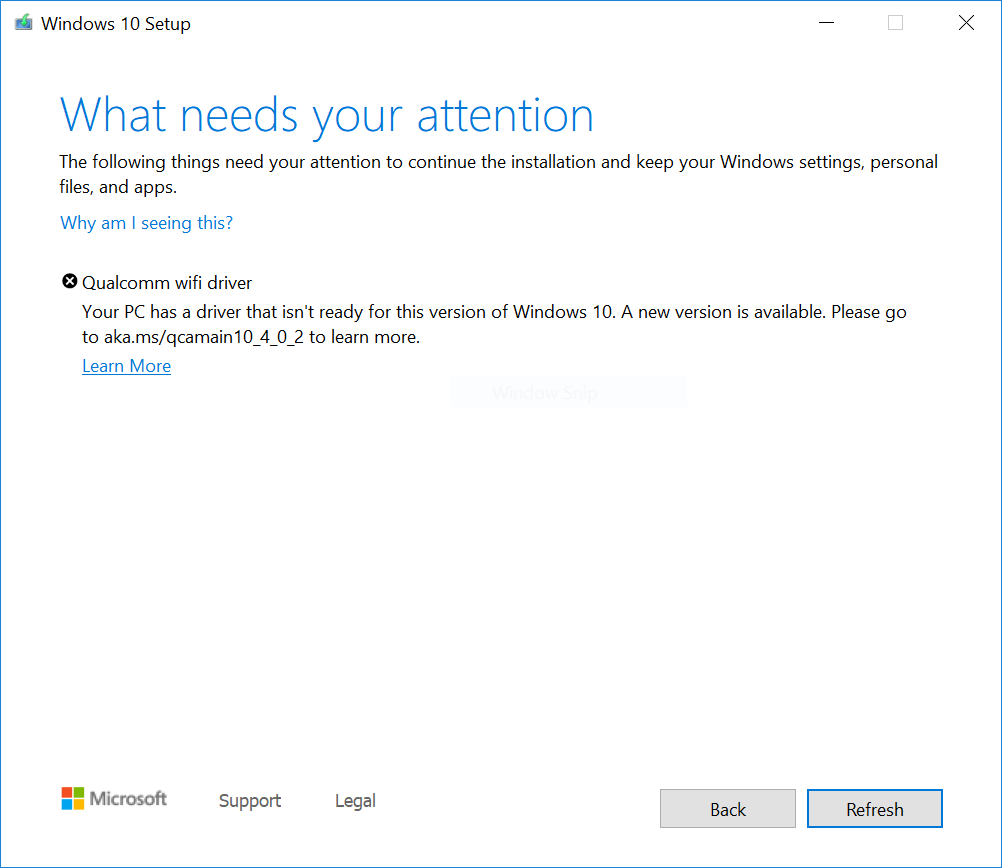
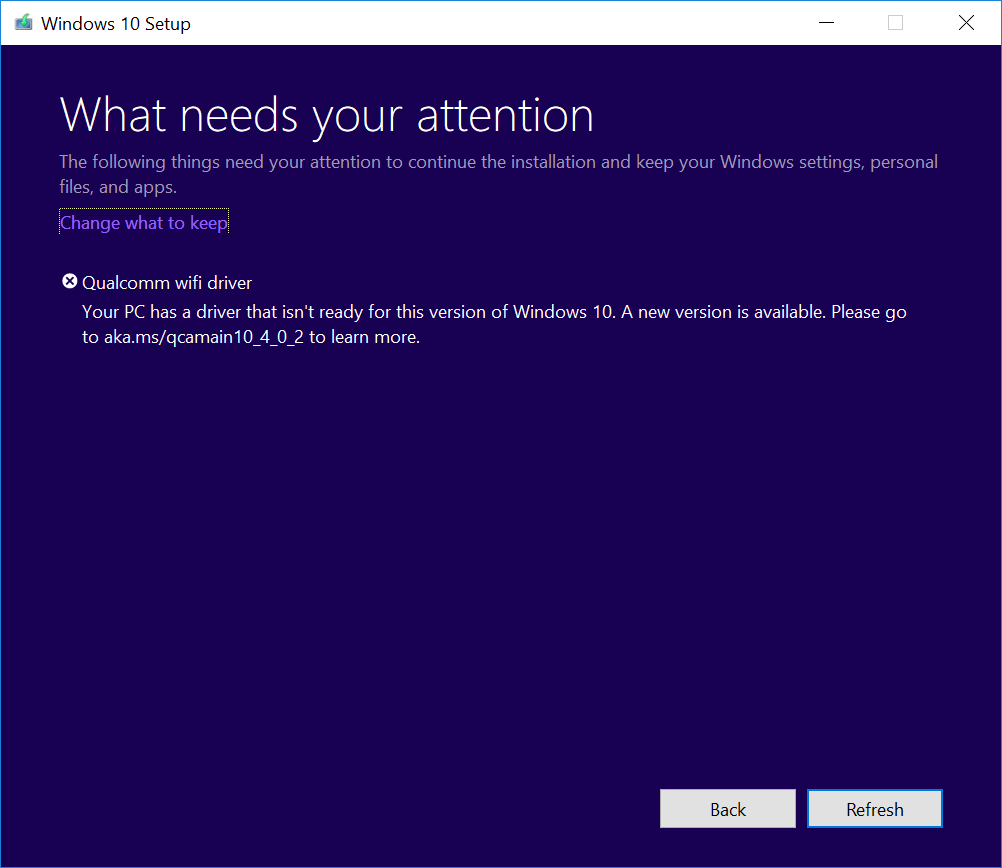
Если вы пытаетесь установить обновление Windows 10 за ноябрь 2019 г. (Windows 10, версия 1909), обновления компонентов Windows 10 за май 2019 г. (Windows 10, версия 1903) или обновление Windows 10 за октябрь 2018 г. (Windows 10, версия 1809), может активироваться механизм блокировки установки обновлений и вы можете увидеть сообщение "Драйвер Qualcomm WiFi: на вашем компьютере присутствует драйвер, неготовый для этой версии Windows 10. Доступна новая версия".
Windows 10 версии 1909 и Windows Server 10 версии 1903:
Windows 10, версия 1809:
Причина
Корпорация Майкрософт обнаружила проблемы с совместимостью с некоторыми версиями драйверов для некоторых адаптеров Wi-Fi Qualcomm. Устройства с затронутыми версиями драйверов могут терять подключение к Wi-Fi после обновления до новой версии Windows 10.
Чтобы предотвратить обновление, мы применили механизм блокировки для устройства с затронутыми драйверами Qualcomm, чтобы не предлагать им Windows 10 версии 1809, Windows 10 версии 1903 или Windows 10 версии 1909, пока не будет установлен обновленный драйвер.
Дальнейшие действия
Сначала попробуйте проверить наличие обновлений вручную. Инструкции см. в разделе Обновление Windows 10. Если вы предлагаете драйверы Qualcomm Wi-Fi и они успешно устанавливаются, теперь вы сможете выполнить обновление до Windows 10 версии 1903. Выберите Проверить наличие Обновления еще раз, он должен быть предложен и установлен должным образом.
Если вам не предлагается использовать драйвер из Центра обновления Windows, попробуйте выполнить следующие действия.
- Выберите Пуск или поле поиска на панели задач.
- Введите "диспетчер устройств" и откройте диспетчер устройств.
- В диспетчере устройств найдите Сетевые адаптеры и разверните их, чтобы увидеть все установленные адаптеры.
- Щелкните правой кнопкой мыши или нажмите и удерживайте адаптер Qualcomm и выберите Обновить драйвер.
- Выберите Автоматический поиск обновленных драйверов в открывшемся диалоговом окне.
- Дождитесь завершения задачи. Если он говорит: "Лучший драйвер для вашего устройства уже установлен".", драйвер не был обновлен. Если драйвер был обновлен, теперь вы сможете проверить наличие Обновления и установить более новую версию Windows 10.
Если вам не предлагаются драйверы для соответствующего адаптера Wi-Fi Qualcomm при использовании описанных выше методов, выполните следующие действия для установки обновленного драйвера Wi-Fi.
- Скачайте драйверы адаптера Qualcomm Wi-Fi в предпочитаемую папку: ДрайверПримечание . Рекомендуется скачать их в папку Документы .
- Откройте проводник. Если на панели задач отсутствует значок проводника, выберите поле поиска, введите проводник и выберите его.
- В проводник перейдите в папку Документы или папку, в нее скачали драйверы.
- Найдите и дважды щелкните или дважды коснитесь файла с именем qcamainext10x-4-0-3-262-msx64_19fcb71525109fd2831d5a40944ded5663ec6af1. cab.
- Нажмите клавиши CTRL+на клавиатуре. Будут выбраны все файлы.
- Щелкните правой кнопкой мыши или нажмите и удерживайте любой из файлов.
- Может появиться диалоговое окно с предупреждением "Безопасность Windows. Открытие этих файлов может нанести вред вашему компьютеру. Параметры безопасности Интернета заблокировали открытие одного или нескольких файлов. Вы хотите открыть эти файлы в любом случае?" Если отображается это предупреждение, нажмите кнопку ОК .
- В контекстном меню выберите Извлечь.
- Нажмите кнопку Создать папку и переименуйте ее в драйвере Qualcomm Wi-Fi.
- Нажмите кнопку Извлечь .
- В поле поиска на панели задач введите диспетчер устройств, а затем выберите диспетчер устройств.
- Найдите сетевые адаптеры и разверните их.
- Найдите устройство с "Qualcomm Wireless Network Adapter" или "Killer Wireless Network Adapter" в имени и щелкните его правой кнопкой мыши или нажмите и удерживайте.
- В контекстном меню выберите Обновить драйвер.
- Нажмите кнопку Обзор программного обеспечения драйвера на моем компьютере .
- По умолчанию должна использоваться папка Документы . Если в ней сохранены драйверы, просто нажмите кнопку Далее . Если вы не сохранили драйверы в папке Документы , нажмите кнопку Обзор , найдите папку, в который вы скачали драйверы, и нажмите кнопку ОК.
- Теперь он должен найти обновленные драйверы и установить их. Дождитесь завершения и нажмите кнопку Закрыть.
После обновления драйверов адаптера Wi-Fi Qualcomm механизм блокировки будет снят и вы сможете установить новую версию Windows 10.
Примечание. Не рекомендуется выполнять обновление вручную с помощью кнопки Обновить сейчас или средства создания носителя, пока не будет установлен новый драйвер и вам не будет автоматически предложена Windows 10 версии 1903 или Windows 10 версии 1909.