
Проблема
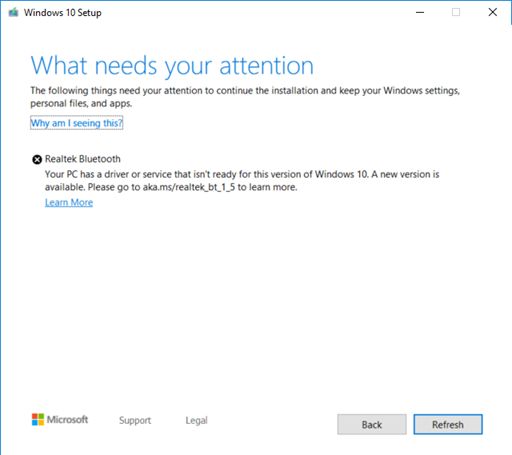
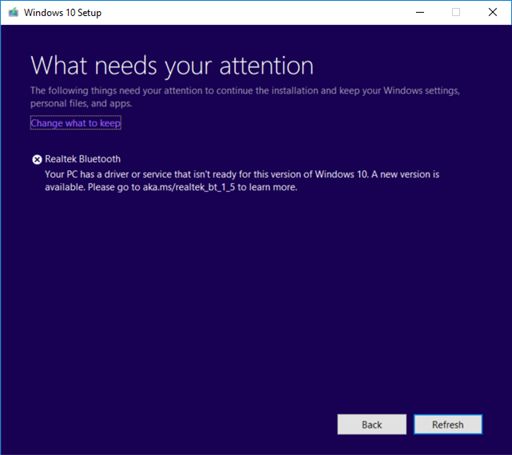
Если вы пытаетесь установить обновление Windows 10 за ноябрь 2019 г. (Windows 10, версия 1909), обновления компонентов Windows 10 за май 2019 г. (Windows 10, версия 1903) или Windows 10 обновление за октябрь 2018 г. (Windows 10, версия 1809), может активироваться механизм блокировки установки обновлений и вы можете увидеть сообщение "Realtek Bluetooth: на вашем компьютере присутствует драйвер, неготовый для этой версии Windows 10. Доступна новая версия".
Windows 10 версии 1909 и Windows Server 10 версии 1903:
Windows 10, версия 1809:
Причина
Корпорация Майкрософт обнаружила проблемы с совместимостью с некоторыми версиями драйверов радиомодулей Bluetooth производства Realtek. Вам потребуется обновить драйвер до версии 1.5.1012 или более поздней, чтобы отменить эту защитную блокировку. Эта проблема затрагивает любую более раннюю версию драйвера.
С целью обеспечения безопасности процесса обновления корпорация Майкрософт реализовала механизм блокировки установки обновлений до Windows 10 версии 1909 или Windows 10 версии 1903 на таких устройствах до обновления драйвера.
Дальнейшие действия
Сначала попробуйте вручную проверить наличие обновлений. Инструкции см. в разделе Обновление Windows 10. Если вам предложили драйверы Realtek Bluetooth и они успешно установлены, то теперь вы сможете выполнить обновление до Windows 10 версии 1909 или Windows 10 версии 1903. Снова нажмите "Проверить наличие обновлений", оно должно появиться и установить его должным образом.
Если вам не предлагаются драйверы Realtek Bluetooth, необходимо обновить драйверы вручную. Это можно сделать с помощью следующих действий.
- Скачайте оба драйвера радиомодуля Realtek Bluetooth в папку на ваш выбор: Драйвер 1, Драйвер 2. Примечание Рекомендуется загрузить их в папку "Документы ".
- Откройте проводник. Если на панели задач отсутствует значок проводника, выберите поле поиска, введите проводник и выберите его.
- В проводнике перейдите в папку "Документы" или в папку, в которую загружены драйверы.
- Найдите и дважды щелкните или дважды коснитесь файла с именем 068de0d6-6ac2-473a-8cbd-bd449cd5c97c_942eec5828662eecc6b98cc2706658bf2433717c. cab.
- Нажмите клавишу CTRL+на клавиатуре. Будут выбраны все файлы.
- Щелкните правой кнопкой мыши или нажмите и удерживайте любой из файлов и выберите Извлечь.
- Нажмите кнопку "Новая папка " и переименуйте ее в Realtek Bluetooth.
- Нажмите кнопку "Извлечь ".
-
В проводнике нажмите кнопку "Назад
 ", чтобы перейти к расположению, в которое загружены драйверы.
 - Найдите и дважды щелкните или дважды коснитесь файла с именем f2748416-7753-49c6-9185-56f4986f490b_e98e0d664b7e874011b8e3752046ca61f3475295. cab.
- Нажмите клавишу CTRL+на клавиатуре. Будут выбраны все файлы.
- Щелкните правой кнопкой мыши или нажмите и удерживайте любой из файлов и выберите Извлечь.
- Если вы находитесь в папке с именем Realtek Bluetooth, нажмите кнопку " Новая папка" и введите Realtek Bluetooth 2.
- Нажмите кнопку "Извлечь ".
- В поле поиска на панели задач введите "диспетчер устройств", а затем выберите "Диспетчер устройств".
- Найдите и разверните узел Bluetooth.
- Найдите устройство Realtek и щелкните его правой кнопкой мыши или нажмите и удерживайте его.
- В контекстном меню выберите Обновить драйвер.
- Нажмите кнопку "Поиск драйверов на этом компьютере ".
- По умолчанию должна быть открыта папка "Документы". Если драйверы сохранены именно в этой папке, просто нажмите кнопку "Далее ". Если вы не сохранили драйверы в папку "Документы", нажмите кнопку "Обзор", найдите папку, в которую скачали драйверы, и нажмите кнопку "ОК".
- Теперь он должен найти обновленные драйверы и установить их. Дождитесь завершения процедуры и нажмите кнопку "Закрыть".
После обновления драйверов радиомодулей Realtek Bluetooth radio механизм блокировки будет снят и вы сможете установить новую версию Windows 10.