

Примечание
- Дата первоначальной публикации: 9 сентября 2025 г.
- Идентификатор базы знаний: 5067315
Важно
- В обновления Windows, выпущенные 28 октября 2025 г. и позже, было включено улучшение, которое уточнило требования к запросу контроля учетных записей (UAC), но по-прежнему устраняет уязвимость системы безопасности CVE-2025-50173. Это улучшение устраняет проблему, которая приводила к появлению неожиданных запросов UAC для некоторых приложений, включая Autodesk AutoCAD.
- Прежде чем приступить к действиям по устранению проблемы, описанным в этой статье, убедитесь, что вы установили последние обновления Windows и проверьте, устраняет ли последнее обновление проблему.
Журнал изменений
| Изменить дату | Описание |
|---|---|
| 3/26/2026 | Обновлены шаги разрешения, связанные с разделом SecureRepairAllowlistRegistry. |
| 11/24/2025 | Добавлены сведения об обновлениях Windows, выпущенных 28 октября 2025 г. и начиная с этой даты, которые устраняют эту проблему для некоторых приложений, таких как Autodesk AutoCAD. |
Проблема
С обновления для системы безопасности Windows за сентябрь 2024 г. установщик Windows (MSI) стал запрашивать учетные данные в системе контроля учетных записей (UAC) при восстановлении приложения. Это требование было дополнительно применено в обновлении системы безопасности Windows за август 2025 г. для устранения уязвимости CVE-2025-50173.
Из-за усиления безопасности, включенного в обновление за август 2025 г., пользователи, не являющиеся администраторами, могут столкнуться с проблемами при запуске некоторых приложений:
Приложения, которые инициируют восстановление MSI автоматически (без отображения пользовательского интерфейса), завершались сбоем с сообщением об ошибке. Например, установка и запуск Office профессиональный плюс 2010 от имени неадминистратора завершится сбоем с ошибкой 1730 в процессе настройки.
Пользователи, не являющиеся администраторами, могли неожиданно получать запросы контроля учетных записей, когда установщики MSI выполняют определенные пользовательские действия. Эти действия могут включать операции настройки или восстановления на переднем плане или в фоновом режиме, в том числе во время начальной установки приложения. К ним относятся:
- выполнение команд восстановления MSI (например, msiexec /fu);
- Установка MSI-файла после первого входа пользователя в приложение.
- Запуск установщика Windows во время активной установки.
- Развертывание пакетов с помощью Microsoft Configuration Manager (ConfigMgr), которые зависят от пользовательских конфигураций рекламы.
- Включение безопасного рабочего стола.
Решение
Для устранения этих проблем обновление для системы безопасности Windows за сентябрь 2025 г. (и более поздние обновления) уменьшает область требования запросов UAC для восстановления MSI и позволяет ИТ-администраторам отключать запросы UAC для определенных приложений, добавляя их в список разрешений.
После установки обновления за сентябрь 2025 г. запросы UAC будут требоваться во время операций восстановления MSI, только если целевой MSI-файл содержит пользовательское действие с повышенными правами. Это требование дополнительно уточняется после установки обновлений Windows, выпущенных 28 октября 2025 г. и позже, так что запросы UAC будут требоваться только в том случае, если пользовательские действия с повышенными привилегиями выполняются во время процесса восстановления. Следовательно, установка последних обновлений Windows устранит эту проблему для приложений, которые не выполняют такие настраиваемые действия с повышенными правами.
Поскольку запросы UAC по-прежнему будут требоваться для приложений, выполняющих пользовательские действия с повышенными правами во время процесса восстановления MSI, после установки обновления за сентябрь 2025 г. ИТ-администраторы получат доступ к временному решению, которое позволяет отключить запросы UAC для определенных приложений, добавив MSI-файлы в список разрешений.
Добавление приложений в список разрешений для отключения запросов UAC
Предупреждение
Имейте в виду, что этот метод отказа фактически удаляет функцию глубокой защиты для этих программ.
Важно
В этой статье содержатся сведения об изменении реестра. Обязательно создайте резервную копию реестра перед внесением изменений. Убедитесь в том, что вы знаете, как восстановить реестр в случае возникновения проблем. Дополнительные сведения о резервном копировании, восстановлении и изменении реестра см. в статье "Как создать резервную копию и восстановить реестр в Windows".
Прежде чем начать, необходимо получить код продукта для MSI-файла, который вы хотите добавить в список разрешений. Это можно сделать с помощью инструмента ORCA, доступного в Windows SDK:
- Скачивание и установка компонентов Windows SDK для разработчиков установщика Windows.
- Перейдите в папку C:\Program Files (x86)\Windows Kits\10\bin\10.0.26100.0\x86 и запустите Orca-x86_en-us.msi. Будет установлен инструмент ORCA (Orca.exe).
- Запустите Orca.exe.
- В инструменте ORCA нажмите "Открыть файл>", чтобы перейти к файлу MSI, который вы хотите добавить в список разрешений.
- Открыв таблицы MSI, щелкните "Свойство " в списке слева и обратите внимание на значение ProductCode .
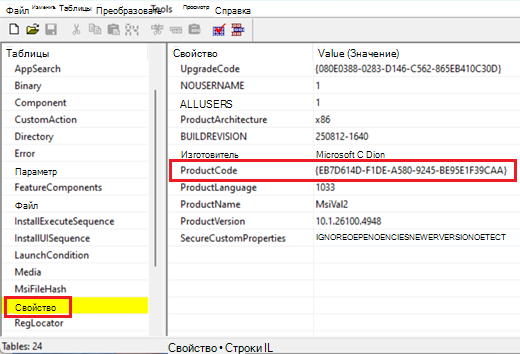
- Скопируйте код товара. Оно понадобится вам позже.
Получив код продукта, выполните следующие действия, чтобы отключить запросы UAC для этого продукта:
В поле поиска введите regedit, а затем выберите Редактор реестра в результатах поиска.
Найдите и выберите следующий подраздел реестра:
HKEY_LOCAL_MACHINE\SOFTWARE\Policies\Microsoft\Windows\InstallerВ меню Правка выберите пункт Создать, а затем — Параметр DWORD.
Введите SecureRepairPolicy имя параметра DWORD и нажмите клавишу ВВОД.
Щелкните правой кнопкой мыши SecureRepairPolicy и выберите "Изменить".
В поле "Значение" введите "2" и нажмите кнопку "ОК".

Найдите и выберите следующий подраздел реестра:
HKEY_LOCAL_MACHINE\SOFTWARE\Policies\Microsoft\Windows\InstallerВ меню "Правка " наведите указатель мыши на пункт "Создать" и выберите пункт "Ключ".
Введите одно из указанных ниже названий клавиши и нажмите клавишу ВВОД:
- Для Windows 11 версии 25H2 или Windows 11 версии 24H2: Если вы установили обновления Windows, выпущенные 26 марта 2026 года или позже (сборки ОС 26200.8116 и 26100.8116 или позже), введитеSecureRepairAllowlist.
- Для всех остальных версий Windows: Тип SecureRepairWhitelist.
Предупреждение
Если вы используете Windows 11 версии 24H2 или 25H2 (сборки ОС 26200.8116 и 26100.8116 или более поздние) и HKEY_LOCAL_MACHINE\SOFTWARE\Policies\Microsoft\Windows\Installer\SecureRepairWhitelist уже существует, не используйте разделы реестра SecureRepairAllowlistи SecureRepairWhitelistодновременно. Если раздел реестра SecureRepairWhitelistуже существует, мы рекомендуем вам выполнить следующие действия:
- Создайте раздел реестра SecureRepairAllowlist, как описано выше.
- Скопируйте все строковые значения , содержащиеся в SecureRepairWhitelist,и добавьте их в раздел реестра SecureRepairAllowlist, как описано ниже.
- Затем удалите раздел реестра SecureRepairWhitelist.
Дважды щелкните ключ SecureRepairAllowlist (или SecureRepairWhitelist), чтобы открыть его.
В меню "Правка " наведите указатель мыши на пункт "Создать" и выберите пункт "Строковый значок". Создание строковых значений, содержащих ProductCode, который вы записали ранее (включая фигурные {}скобки), файлы MSI, которые вы хотите добавить в список разрешений. ИМЯ строкового значения — ProductCode, и VALUE можно оставить пустым.
