
В Skype для бизнеса вы можете добавить пользователей в список контактов, чтобы их можно было просто щелкнуть. Для каждого добавляемого контакта назначается одна группа контактов или несколько.
Добавление пользователя из вашей организации
- В поле поиска введите имя пользователя, адрес для обмена мгновенными сообщениями или номер телефона.
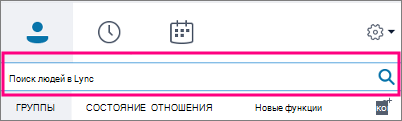
По мере набора окно автоматически изменяется на окно "Мои контакты". С помощью этого окна вы сможете выполнить поиск по адресной книге вашей организации.
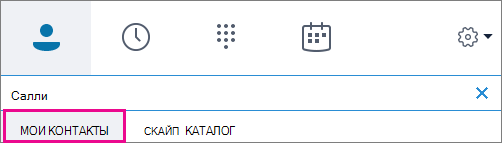
- Щелкните правой кнопкой мыши рисунок > пользователя Добавить в список> контактов, выберите группу контактов.
Добавление контакта с учетной записью Skype
Прежде чем добавлять контакты с учетными записями Skype, администратор должен включитьпоиск в каталоге Skype для вашей организации. Если вы не видите вкладку "Каталог Skype" (как показано далее), это означает, что поиск не включен.
- В поле поиска введите имя пользователя, адрес электронной почты, адрес для обмена мгновенными сообщениями или номер телефона Skype.
- По мере набора представление окна изменяется на "Мои контакты". Выберите Каталог Skype. Если этот вариант не отображается, это означает, что ваш системный администратор не включил поиск по каталогу Skype для вашей организации.
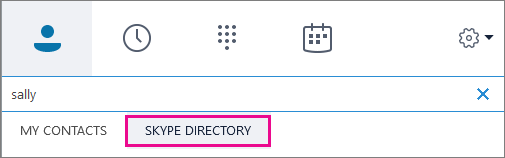
- Щелкните правой кнопкой мыши рисунок > пользователя Добавить в список> контактов, выберите группу контактов.
ВАЖНО! После добавления пользователя в список контактов его состояние — Ожидание. Они должны войти в Skype и принять ваш запрос. - Если вы отправили запрос контакту Skype, но он его не получил, попросите контакт отправить вам запрос на чат. В таких случаях это часто устанавливает соединение.
Добавление внешнего контакта (кто-то не в вашей организации или не использует Skype)
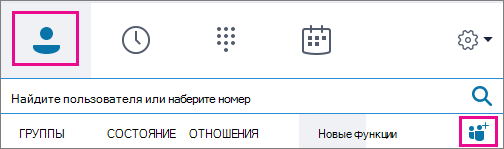
- В Skype для бизнеса выберите значки контактов, как показано ниже. Затем выберите Добавить контакт, не в моей организации>Другое.
- Введите адрес электронной почты пользователя. (Если вы не знаете его или у них его нет, вы можете ввести адрес электронной почты заполнителя, например My@dad.com, который вы измените на его настоящее имя позже.)
- Щелкните добавленный контакт правой кнопкой мыши и выберите Просмотр карты контакта.
- Выберите Добавить.
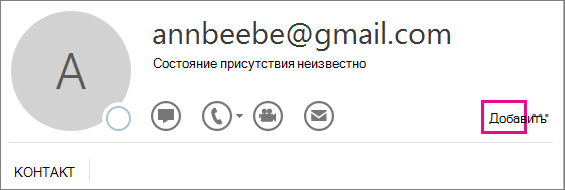
- Теперь можно указать дополнительные сведения о пользователе. Если вы указали примерный адрес электронной почты, введите настоящее имя пользователя в поле "Имя". Нажмите кнопку Сохранить.
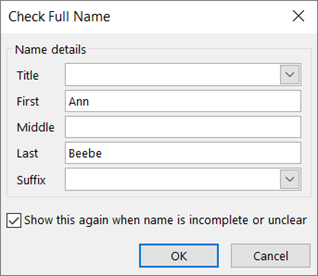
ВАЖНО! Если появится поле Проверить полное имя, нажмите кнопку ОК. В противном случае изменения в поле Имя не будут сохранены.
Видео: добавление контактов в Skype для бизнеса



См. также
Настройка параметров изображения пользователя в Skype для бизнеса