
"Присутствие" и "конфиденциальность" имеют особое значение в Skype для бизнеса. Прочитайте о них и узнайте, как изменить уровень конфиденциальности для ваших контактов и как ограничить доступ к сведениям о присутствии, когда это необходимо.
Примечание
Ваш администратор, т. е. пользователь, который настроит Skype для бизнеса для вашей компании или учебного заведения, определяет, как обмен мгновенными сообщениями и присутствие работают в вашей организации при его настройке. Они также определили, как ваша Skype для бизнеса работает с людьми за пределами вашего бизнеса.
Что такое сведения о присутствии в Skype для бизнеса?
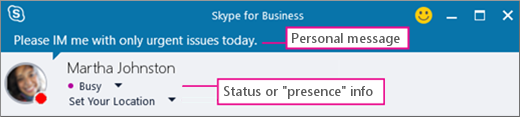
Сведения о присутствии включают состояние доступности (например, В сети или Нет на месте), цветной индикатор присутствия (зеленый, желтый или красный), ваш график, местонахождение, а также личные статусные сообщения и сообщения об отсутствии.
Что такое отношения конфиденциальности в Skype для бизнеса?
В Skype для бизнеса отношения конфиденциальности определяют, сколько сведений о присутствии в Интернете видят другие пользователи.
Каждый из ваших контактов имеет один из пяти отношений конфиденциальности с вами, и каждое из них предоставляет доступ к разному объему информации. Например, коллеги, то есть новые контакты связи, которые предоставляются по умолчанию при их добавлении, могут узнать больше о том, где вы находитесь, когда вы будете доступны, а также о том, как связаться с вами, чем внешние контакты , но меньше рабочей группы. Друзья и семья, как и следовало ожидать, могут видеть больше этой информации, чем все остальные.
Единственное исключение заключается в том, что контакты, с которыми у вас есть связь "Рабочая группа", может потребоваться найти вас на вашем рабочем сайте, поэтому только эти контакты могут видеть места собраний и получать ваше внимание через Skype для бизнеса даже если вы установили состояние "Не беспокоить".
Какая информация доступна для различных уровней конфиденциальности?
В этой таблице показано, что могут просматривать пользователи различных уровней:
| Тип сведений | Кому доступно | |||
|---|---|---|---|---|
| Внешние контакты | Коллеги | Рабочая группа | Друзья & семья? | |
| Сведения о присутствии | Да | Да | Да | Да |
| Состояние присутствия | Да | Да | Да | Да |
| Отображаемое имя | Да | Да | Да | Да |
| Адрес электронной почты | Да | Да | Да | Да |
| Должность* | Да | Да | Да | Да |
| Рабочий телефон* | Да | Да | ||
| Мобильный телефон* | Да | Да | ||
| Домашний телефон* | Да | |||
| Другой телефон | Да | |||
| Организация* | Да | Да | Да | Да |
| Офис* | Да | Да | Да | Да |
| Сайт SharePoint* | Да | |||
| Место проведения собрания # | Да | |||
| Тема собрания # | Да | Да | Да | |
| Доступность | Да | Да | Да | |
| Рабочее время | Да | Да | Да | |
| Расположение # | Да | Да | Да | |
| Заметки (сообщение об отсутствии на рабочем месте) | Да | Да | Да | |
| Заметки (личные) | Да | Да | Да | |
| Время последней активности | Да | Да | Да | |
| URL-адрес личной фотографии (при наличии) | Да | Да | Да | Да |
- Если атрибуты, помеченные звездочкой (*), определены в службе каталогов компании, то они отображаются для всех контактов организации независимо от уровня конфиденциальности. Они также отображаются для внешних контактов (если это разрешено и поддерживается в корпоративной сети).
- Сведения, помеченные знаком #, отображаются по умолчанию.
Изменение уровня конфиденциальности для контакта
Чтобы отобразить контакты в соответствии с их уровнями конфиденциальности:
- Откройте Skype для бизнеса и в списке контактов щелкните вкладку Связи в области над контактами (другие параметры: Группы, Состояние и Создать).
Чтобы изменить уровень конфиденциальности для контакта:
- в списке контактов щелкните контакт правой кнопкой мыши, выберите команду Изменить уровень конфиденциальности и назначьте новый уровень конфиденциальности для контакта;
по умолчанию контактам, добавляемым в список контактов, назначается уровень конфиденциальности Коллеги. Если контакту позднее назначается другой уровень, его можно снова изменить на уровень Коллеги, выбрав пункт Коллеги или Автоматическое назначение уровней.
Скрытие расположения
По умолчанию Skype для бизнеса обновляет свое расположение при входе в систему из разных мест. Чтобы скрыть эти сведения от других пользователей, выполните указанные ниже действия.
- В главном окне Skype для бизнеса выберите меню Задать расположение под своим именем.
- Снимите флажок Показывать другим пользователям мое расположение.
Включение режима конфиденциальности
По умолчанию сведения о присутствии могут видеть все, кроме заблокированных контактов. Чтобы изменить параметры конфиденциальности, выполните указанные ниже действия.
- В главном окне Skype для бизнеса щелкните значок шестеренки, щелкните Сервис, а затем выберите Параметры.
- В диалоговом окне Skype для бизнеса — Параметры щелкните Состояние, а затем выполните одно из следующих действий.
-
- Выберите Все могут видеть мое присутствие вне зависимости от системных параметров (переопределить параметры по умолчанию).
ИЛИ - Выберите Решение принимает администратор — в настоящее время все могут видеть мое присутствие, но это может быть изменено в будущем.
- Выберите Все могут видеть мое присутствие вне зависимости от системных параметров (переопределить параметры по умолчанию).
Блокирование контакта
Чтобы блокировать все попытки связи со стороны других пользователей, можно выбрать состояние Не беспокоить или Нет на месте.
Чтобы запретить контакту связаться с вами через мгновенные сообщения или телефон в Skype для бизнеса, сделайте следующее для каждого из них:
- В списке контактов щелкните правой кнопкой мыши пользователя, которого необходимо заблокировать.
- Выберите пункт Изменить уровень конфиденциальности, а затем — Заблокированные контакты.
Примечание
Ваши имя и адрес электронной почты все равно будут видны заблокированным контактам.