
Вы можете управлять всеми аспектами взаимодействия с собраниями из основного приложения собраний Skype или окна Skype для бизнеса Web App.
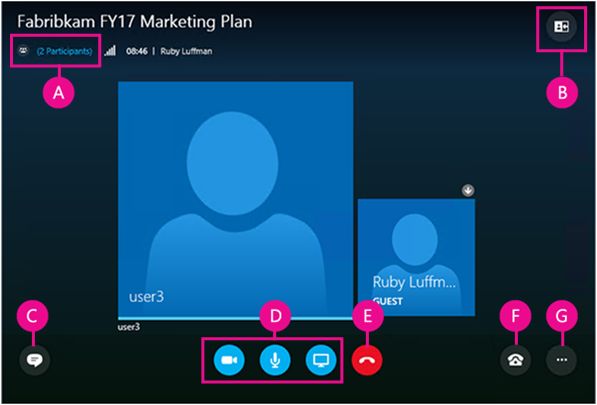
| A | Отображение списка участников |
|---|---|
| B | Выбор представления собрания |
| C | Отображение окна обмена сообщениями |
| D | Начало или завершение видеозвонка, отключение микрофона и демонстрация контента |
| E | Завершение голосового вызова |
| F | Параметры звука и устройства |
| G | Настройка параметров или выход из собрания |
Управление звуком

|
Отключение и включение микрофона. |
|---|---|

|
Вы можете отключить микрофон и не участвовать в обсуждении, не покидая собрания. Включите микрофон, если вы планируете начать голосовой вызов. Важно: Подключиться к собранию Skype можно только по телефону, если организатор включил в приглашение на собрание сведения о телефонном подключении. Дополнительные сведения. |

|
Удержание вызова, настройка громкости и выбор звукового устройства. |

|
В приложении "Собрания Skype" можно сохранить параметры звука при выходе из собрания. Если вы установили флажок Запомнить меня при присоединении к Skype для бизнеса Web App собранию, перейдите в раздел Дополнительные параметры  >Параметры собрания, чтобы задать параметры звука для будущих собраний.
Дополнительные сведения. >Параметры собрания, чтобы задать параметры звука для будущих собраний.
Дополнительные сведения. |
Настройка параметров собрания
Перейдите в раздел Дополнительные параметры>Параметры собрания , чтобы настроить взаимодействие с собранием.
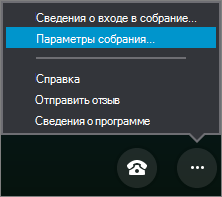 Здесь вы можете:
- Сохранение учетных данных, настройка окна обмена сообщениями и сохранение истории собраний.
- Установка предпочтений для присоединения к собранию со звуком.
- Указание предпочтительных звуковых и видеоустройств.
Демонстрация контента
Если организатор предоставил вам привилегии выступающего, используйте кнопку Презентация, чтобы продемонстрировать контент остальным участникам собрания.
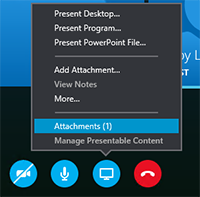 Вы также можете:
Просматривать вложения (загруженные в собрание файлы) и управлять содержимым, которое загрузили вы сами.
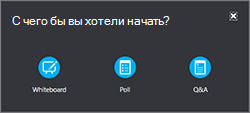
Добавить доску, опубликовать опрос или запустить диспетчер вопросов и ответов. Это можно сделать в разделе Дополнительно.
Просмотр участников и управление ими
Нажмите Открыть список участников.
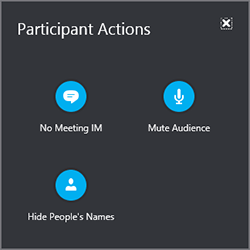
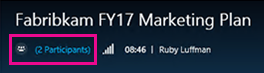 . Если вы являетесь выступающим, вы также можете:
Приглашать больше участников по телефону или электронной почте.
Отключать микрофоны участников и скрывать имена участников в списке.
Отключать окно для обмена сообщениями. Эта функция полезна при проведении собраний с большим количеством участников, если для модерирования обсуждений вы хотите использовать диспетчер вопросов и ответов. Чтобы открыть Q&A Manager,перейдите в раздел Дополнительно>.
Просмотр мгновенных сообщений на собрании
Нажмите кнопку мгновенного сообщения, чтобы открыть или закрыть панель сообщений.
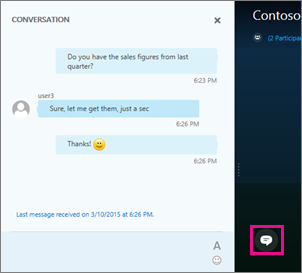
Когда панель сообщений закрыта, о получении новых сообщениях будет сообщать красный индикатор.

Важно
Сообщения, которые вы вводите на панели, отправляются всем участникам собрания. Отправить сообщение только одному из участников невозможно.
Выбор представления собрания
Вы можете изменять формат вывода содержимого в зависимости от того, на что вы хотите обратить внимание участников. Нажмите Выбор представления в правом верхнем углу окна и выберите нужное представление:
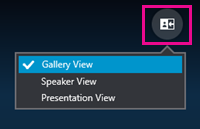
- Режим галереи. Отображаются изображения и видео всех участников собрания.
- Режим выступающего. Отображаются изображения и видео только выступающего.
- Представление презентации Доступно, если кто-то представляет. Изображения и видео других участников скрываются, в то время как ваше содержимое разворачивается.
Начало или завершение видеозвонка
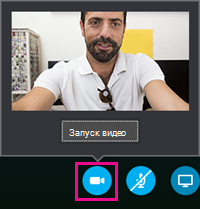
Если ваше видеоустройство подключено и настроено, вы можете начать видеобеседу с другими участниками собрания. Для проверки работы устройства нажмите кнопку камеры. Для трансляции видео нажмите Запустить мое видео.
Выход из собрания
Чтобы покинуть собрание, перейдите в раздел Дополнительные параметры>Выйти из собрания или в приложении "Собрания Skype" вы также можете закрыть окно собрания, чтобы выйти из собрания.