
В большинстве случаев присоединиться к собранию Skype для бизнеса так же просто, как щелкнуть ссылку на собрание. Можно присоединяться к собраниям отовсюду: из аэропорта, кафе, гостиницы или в пути с помощью мобильного устройства.
Присоединение к собранию из приложения Skype для бизнеса
Примечание
Не удается присоединиться к собранию с устройства под управлением iOS 9? См. статью базы знаний Майкрософт 3097592. Вы не можете присоединиться к собранию из-за пределов Lync 2013, Lync 2010 или Skype для бизнеса в iOS 9.
Откройте приложение Skype для бизнеса на устройстве под управлением iOS.
На главном экране в разделе Предстоящие коснитесь собрания, к которому хотите присоединиться.
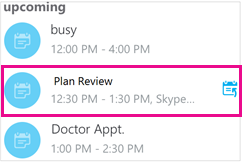
Вы также можете нажать кнопку собрания ( ), чтобы просмотреть все элементы в календаре.
Выберите собрание, к которому вы хотите присоединиться, а затем нажмите кнопку Присоединиться к собранию.
Примечание
Если это собрание по сети, вы увидите кнопку Быстрого присоединения (
 ). Коснитесь его, чтобы перейти непосредственно к собранию. На данный момент кнопка Быстро присоединиться недоступна на iPad.
В зависимости от выбранных параметров звонков VoIP:
- вы будете подключены к собранию со звуковом или видео с помощью VoIP по сети Wi-Fi (при наличии подключения к ней) или мобильной сети передачи данных;
- Или Skype для бизнеса звонит вам на мобильный телефон, и вы примете Skype для бизнеса звонок, чтобы присоединиться к собранию. Это происходит только в том случае, если для параметров голосовых и видеозвонок (на странице параметры Skype для бизнеса) задано значение Включено, а устройство не подключено к Wi-Fi сети.
Присоединение к собранию из приглашения на собрание
Откройте приглашение на собрание из приложения или календаря Outlook либо другого календаря или приложения для электронной почты.
Выберите номер телефона, который следует использовать для присоединения к собранию.
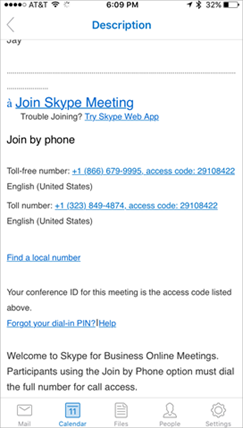
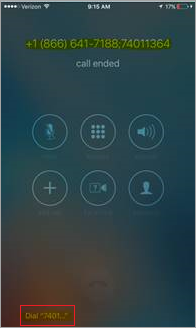
В нижней части панели набора номера нажмите запрос на ввод номера, чтобы автоматически ввести идентификатор конференции (код доступа) и присоединиться к собранию.
Присоединение к собранию или конференции по телефону
Можно также присоединиться к собранию с любого телефона, набрав номер, указанный в списке Присоединиться по телефону в приглашении на собрание. Этот список номеров вы найдете в нижней части приглашения.
После подключения по телефону ваш номер телефона отобразится в списке участников собрания.
Зал ожидания
Зал ожидания — это онлайн-зал для ожидания допуска на собрание. Если ведущий собрания контролирует доступ на собрание, вам необходимо подождать, пока он допустит вас на собрание. Если вы находитесь в зале ожидания, не переходите к другому приложению, так как в этом случае ваш запрос на присоединение к собранию будет отменен.


