Участвуйте в собраниях Skype для бизнеса, даже если у вас нет учетной записи Skype для бизнеса. Используйте это руководство для поддержки во время первого собрания с помощью приложения "Собрания Skype" или Skype для бизнеса Web App коммуникационного программного обеспечения.
В этой статье
Присоединение к собранию
Чтобы присоединиться к собранию, выполните указанные ниже действия.
- Во время собрания откройте приглашение Skype для бизнеса по электронной почте, а затем щелкните Присоединиться к собранию по сети в сообщении электронной почты.
- Если вы присоединяесь к собранию впервые, браузер может попросить вас скачать приложение "Собрания Skype". Нажмите кнопку Присоединиться через приложение "Собрания Skype" (веб).
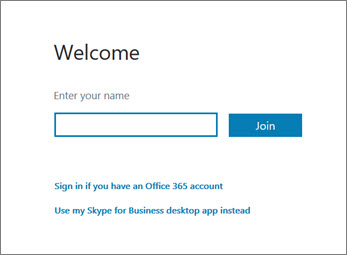
- На открываемом экране приветствия приложения собраний Skype введите свое имя в текстовом поле Введите свое имя и нажмите кнопку Присоединиться.
Просмотр сведений о других участниках
В списке участников указывается уровень разрешений для каждого участника: выступающий или гость. Только выступающие могут предоставлять общий доступ к экранам, проводить презентации PowerPoint, открывать доски и использовать другие функции в зависимости от параметров собрания.
Значки рядом с каждым именем указывают, участвует ли пользователь в настоящее время в обмене мгновенными сообщениями, совместном доступе к звуку, видео или содержимому.
Отправка мгновенного сообщения
Чтобы отправить мгновенное сообщение участникам собрания, выполните указанные ниже действия.
Щелкните значок мгновенного сообщения.

В нижней части окна собрания щелкните в области ввода сообщения и начните набирать текст.
Совет
Вы можете отформатировать сообщение с помощью параметров форматирования текста и добавить смайлики, если хотите.
Нажмите клавишу ВВОД.
Примечание
Мгновенные сообщения отправляются всем участникам собрания.
Сохранение файла, предоставленного другим участником
Чтобы сохранить файл, к которому другой пользователь предоставил общий доступ во время собрания, выполните указанные ниже действия.
- Щелкните Общий доступ, а затем — Вложения(x).
- Под вложением, которое нужно сохранить, нажмите кнопку Сохранить как.
- Нажмите кнопку Сохранить , чтобы выбрать место сохранения вложения на компьютере.
Предоставление совместного доступа к файлу
Предоставить другим участникам доступ к файлу можно только в том случае, если вы являетесь выступающим. В зависимости от уровней разрешений, заданных организатором собрания, если вы еще не являетесь выступающим, выступающий, выполняющий Skype для бизнеса, должен сделать вас выступающим, прежде чем вы сможете поделиться. Выполните указанные ниже действия.
- Выберите команду Общий доступ.

- Щелкните Добавить вложение .
- Нажмите кнопку Обзор и выберите файл.
- Когда файл загрузится, нажмите кнопку Вложение в окне Общий доступ, чтобы сохранить, переименовать или удалить вложение либо изменить соответствующие разрешения.
Участники собрания получат предупреждение о наличии нового вложения, которое можно сохранить для дальнейшего просмотра.
Предоставление совместного доступа к экрану
В зависимости от уровней разрешений, заданных организатором собрания, может потребоваться, чтобы один из выступающих предоставил пользователю, которому необходимо показать свой экран или программу другим участникам собрания, уровень разрешений выступающего.
Примечание
Предоставлять совместный доступ в любой момент времени может только один пользователь.
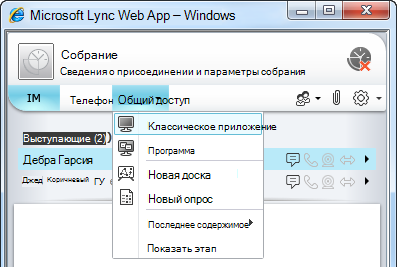
- В окне собрания нажмите кнопку Общий доступ, чтобы просмотреть параметры общего доступа.
Демонстрация экрана
- В окне собрания нажмите кнопку Общий доступ, а затем Демонстрация экрана.
Если имеется только один монитор, его будут видеть все участники собрания. Если имеется несколько мониторов, будет предложено выбрать мониторы, которые необходимо показать другим участникам.
Показать программу
- В окне собрания нажмите кнопку Общий доступ, а затем Показать программу.
- В диалоговом окне Показать одну или несколько программ выберите программы, доступ к которым необходимо предоставить, и нажмите кнопку Общий доступ.
Проведение презентации PowerPoint
Если организация позволяет, при наличии привилегий выступающего можно провести показ слайдов PowerPoint для участников собрания. Для этого выполните указанные ниже действия.
- В окне собрания нажмите кнопку Общий доступ, выберите пункт Демонстрировать файл PowerPoint, а затем нажмите кнопку Обзор и выберите нужный файл PowerPoint.
- Используйте для просмотра слайдов стрелки навигации или, если слайды нужно показывать не по порядку, нажмите кнопку Показать эскизы и щелкните нужный слайд.
Открытие доски
Доска — это пустая страница для добавления заметок и рисунков, которую могут совместно использовать все участники собрания. Открыть доску может только выступающий.
- В окне собрания нажмите кнопку Поделиться , нажмите кнопку Дополнительно..., а затем — Доска.
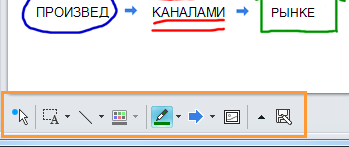
- Для ввода текста или рисования на доске используйте инструменты, расположенные на панели инструментов.

Проведение опроса
С помощью опроса можно провести быстрое голосование по текущему вопросу или собрать нужные сведения от участников собрания с минимальными усилиями. Создать опрос может только выступающий.
- В окне собрания нажмите кнопку Общий доступ, выберите пункт Дополнительно..., а затем Опрос.
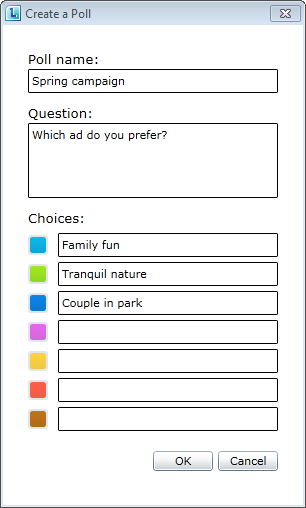
- Введите вопрос и хотя бы два варианта ответа, а затем нажмите кнопку Создать опрос.
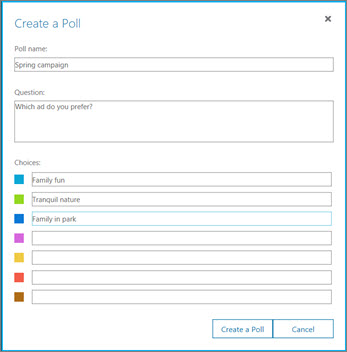
Если в текущий момент нет активного сеанса совместного доступа, откроется опрос и участники собрания смогут приступить к голосованию.
- Выполните одно из указанных ниже действий.
- Чтобы изменить опрос, нажмите кнопку Изменить вопрос и варианты ответов опроса.

- Чтобы разрешить участникам собрания и другим выступающим просматривать результаты текущего опроса, нажмите кнопку Показывать результаты всем.