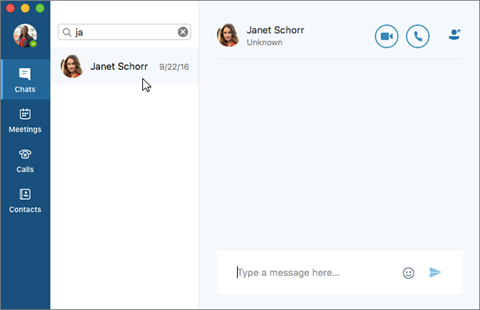
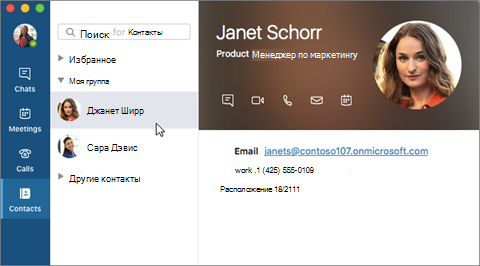
Обмен мгновенными сообщениями в Skype для бизнеса — это эффективный способ мгновенного общения с контактами в реальном времени. Они менее формальны, чем электронная почта, и быстрее, чем телефонные звонки, поэтому мгновенные сообщения сложно превзойти в скорости и легкости использования.

Начало текстовой беседы с одним пользователем
Найдите пользователя, которому хотите отправить мгновенное сообщение, выполнив поиск или выбрав его в списке контактов. Вы также можете найти пользователей в журнале бесед.
Подробнее о поиске контактов в справочнике см. в разделе Поиск пользователей в Skype для бизнеса.
Найдите поле поиска на странице контактов Skype для бизнеса под вкладкой "Контакты".
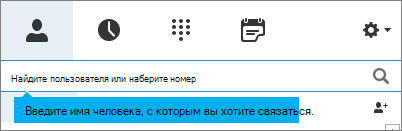
Щелкните в поле поиска и введите имя группы, которую хотите найти.
Наведите указатель мыши на аватар в списке "Контакты" и нажмите
 " на панели быстрого запуска.
Введите сообщение в нижней части окна беседы.
Нажмите клавишу ВВОД, чтобы отправить сообщение. Вы увидите рядом с мгновенным сообщением фотографию пользователя, который его отправил. Эта функция работает как во время личных бесед, так и во время конференций.
(Необязательно.) Чтобы добавить других пользователей в беседу, перетащите их записи из списка контактов в окно беседы.
Примечание
Если у вас длинное сообщение, Skype для бизнеса разбивает его на разделы и предоставляет получателям возможность прочитать большую или меньшую часть текста. Это называется историей. Вы даже можете дать ему название, если хотите. Дополнительные сведения см. в статье Использование историй в Skype для бизнеса.
Отправка мгновенного сообщения сразу нескольким адресатам
Чтобы начать текстовую беседу одновременно с несколькими контактами, выполните следующие действия.
- Если пользователи, которым вы хотите отправить мгновенное сообщение, расположены подряд в списке контактов, щелкните каждого пользователя, удерживая нажатой клавишу SHIFT. Затем нажмите " рядом с последним выбранным контактом, введите текст сообщения в нижней части окна беседы и нажмите клавишу ВВОД.
- Если пользователи, которым вы хотите отправить мгновенное сообщение, расположены в списке не подряд, щелкните каждого пользователя, удерживая нажатой клавишу CTRL. Затем нажмите " рядом с последним выбранным контактом, введите текст сообщения в нижней части окна беседы и нажмите клавишу ВВОД.
Отправка мгновенных сообщений всем участникам группы
Отправить мгновенное сообщение всем участникам группы можно разными способами. Вы можете найти в каталоге компании списки рассылки или группы Microsoft 365 и отправить текстовые сообщения всем пользователям в этих группах. Кроме того, вы можете отправить мгновенное сообщение группе контактов в своем списке контактов.
Дополнительные сведения о Группах Microsoft 365 см. в статье Сведения о Группах Microsoft 365.
Поиск группы и отправка мгновенного сообщения
Найдите поле поиска на странице контактов Skype для бизнеса под вкладкой "Контакты".
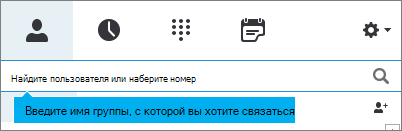
Щелкните в поле поиска и введите имя группы, которую хотите найти.
Наведите курсор на аватар группы в списке "Контакты" и нажмите
" на панели быстрого запуска.Введите сообщение в нижней части окна беседы.
Нажмите клавишу ВВОД, чтобы отправить сообщение.
Отправка мгновенного сообщения одной из групп в списке контактов
- Щелкните правой кнопкой мыши имя группы в списке контактов
- Нажмите пункт Отправить мгновенное сообщение.
- Введите сообщение в нижней части окна беседы.
- Нажмите клавишу ВВОД, чтобы отправить сообщение.
Ответ на оповещение о входящем мгновенном сообщении
Когда другой человек начинает новую текстовую беседу с вами, на вашем экране отображается соответствующее оповещение. Выполните одно из следующих действий:
- чтобы просмотреть сообщение, щелкните в любом месте области фотографии. Чтобы ответить на него, введите текст в области ввода, а затем нажмите клавишу ВВОД;
- чтобы отклонить сообщение, нажмите Игнорировать. Сообщение будет отправлено в папку входящих Outlook, если вы пользуетесь этим приложением.