
Переадресация звонков позволяет выбрать, как вы хотите Skype для бизнеса обрабатывать входящие звонки, когда вы находитесь вдали от рабочего телефона или когда хотите, чтобы кто-то другой принимает ваши звонки.
Примечание
Переадресация звонков в Lync Basic недоступна.
Включение и выключение переадресации звонков
Есть несколько способов включения и выключения переадресации звонков.
Вариант 1. Кнопка "Параметры"
- В верхней части главного окна Skype для бизнеса нажмите стрелку рядом с

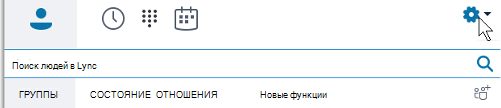
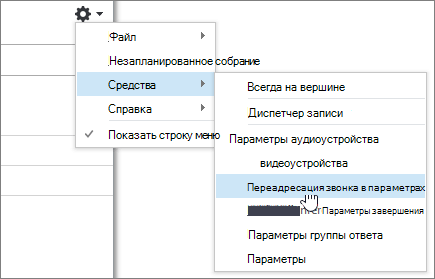
- Выберите Сервис > Параметры переадресации звонков.
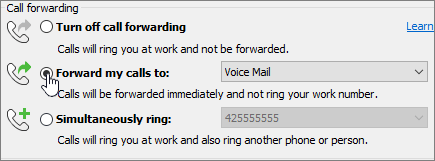
- Выберите Переадресовывать звонки на или Одновременно звонить, а затем выберите нужный вариант.
Если вы настроили делегатов или группу приема звонков, ваши звонки будут поступать на их телефоны. Дополнительные сведения см. в разделах Изменение членов группы приема звонков и Изменение делегатов ниже.
Чтобы отключить переадресацию звонков, выберите Отключить переадресацию звонков.
Вариант 2. Кнопка "Переадресация звонков"
- В нижней части главного окна Skype для бизнеса нажмите кнопку Переадресация звонков.

- В раскрывающемся меню выберите Переадресовывать звонки на или Одновременно звонить, а затем выберите нужный вариант.
Если вы настроили делегатов или группу приема звонков, ваши звонки будут поступать на их телефоны. Дополнительные сведения см. в разделах Изменение членов группы приема звонков и Изменение делегатов ниже.
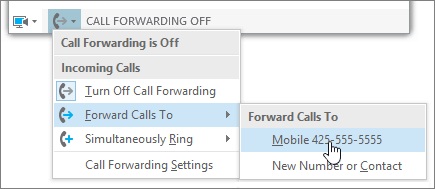
Чтобы отключить переадресацию звонков, выберите Отключить переадресацию звонков.
Примечание
- Если вы звоните в экстренные службы, все настроенные правила переадресации отключаются на 120 минут, чтобы операторы могли связаться со звонившим. Параметры переадресации звонков можно сбросить в любое время, щелкнув меню переадресации звонков в левом нижнем углу главного окна Skype для бизнеса.
- При настройке переадресации звонков в Skype для бизнеса номер, на который вы настроили переадресацию звонков, будет отображаться пользователю, который вам позвонил. Это относится только к вызовам Skype для бизнеса-Skype для бизнеса.
- Некоторые параметры могут быть недоступны, так как администратор заблокировал внесение изменений для вашей учетной записи.
Изменение параметров переадресации звонков
Чтобы изменить параметры переадресации звонков, нажмите стрелку рядом с выберите Сервис > Параметры переадресации звонков.
Переадресация неотвеченных звонков
В меню "Настройки переадресации звонков" в разделе Текущие параметры переадресации звонков щелкните ссылку Неотвеченные звонки будут поступать на номер.
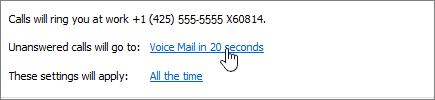
Выберите номер телефона для переадресации. Например, вы можете выбрать пункт Голосовая почта или Новый номер или контакт.
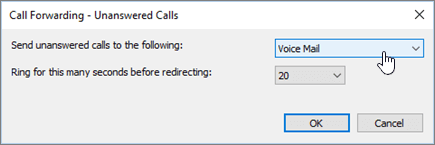
Нажмите кнопку ОК, чтобы вернуться к окну Skype для бизнеса — Параметры > переадресации звонков.
Время ожидания до переадресации неотвеченных звонков
В меню Настройки переадресации звонков в разделе Текущие параметры переадресации звонков щелкните ссылку Неотвеченные звонки будут поступать на номер.
В меню Перед перенаправлением звонить в течение указанного времени (в сек.) выберите время задержки перед переадресацией звонка.
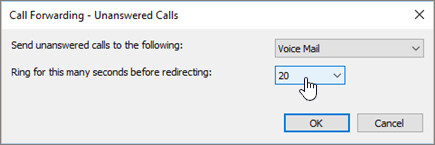
Нажмите кнопку ОК, чтобы вернуться к окну Skype для бизнеса — Параметры > переадресации звонков.
Периоды, когда активна переадресация звонков
В меню Настройки переадресации звонков в разделе Текущие параметры переадресации звонков щелкните ссылку Эти параметры будут применяться.
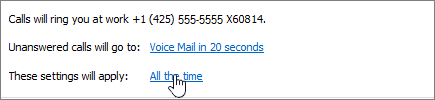
Выберите один из указанных ниже вариантов.
- Все время. При поступлении вызовов они перенаправляются независимо от расписания (включая рабочее время), настроенного в Outlook.
- В рабочее время, заданное в Outlook Когда звонки приходят, они перенаправляются в рабочее время. Сведения о настройке календарного расписания, включая рабочие часы, см. в статье Изменение рабочего времени и дней в Outlook или Изменение Calendar рабочих дней и начала недели.
Примечание
Если вы настроили параметр вызова без ответа: после активации и отключения переадресации вызовов параметры безотвеченного вызова будут отменить изменения в параметр голосовой почты по умолчанию.
Изменение членов группы приема звонков
Группа приема звонков — это люди, которые могут отвечать на ваши рабочие звонки при условии, что ваш администратор включил эту функцию и такая возможность поддерживается вашей компанией. Можно добавлять в нее членов и удалять их, а также выбирать, кто из них может принимать звонки от вашего имени.
В меню Настройки переадресации звонков щелкните Изменить участников группы приема звонков.
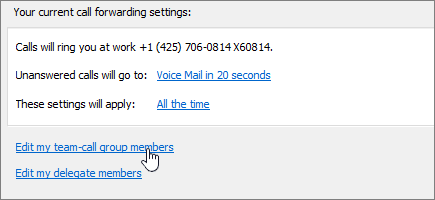
Выполните одно из перечисленных ниже действий.
Чтобы добавить членов группы, нажмите кнопку Добавить и дважды щелкните контакт.
Чтобы удалить члена группы, выберите контакт и нажмите кнопку Удалить.
Чтобы настроить задержку перед вызовом группы, выберите нужное значение в списке Звонить в группу приема звонков через (сек.).
Примечание
После настройки группы приема звонков они не будут перенаправляться ее членам автоматически. Для этого нужно выбрать в разделе переадресации звонков одно из значений параметра Одновременный звонок или Переадресовывать звонки на:.
Изменение делегатов
Можно добавить делегатов и указать, будут ли они принимать звонки от вашего имени. Skype для бизнеса автоматически создает группу делегатов в списке контактов при добавлении делегатов.
В меню Настройки переадресации звонков щелкните Изменить участников-делегатов.
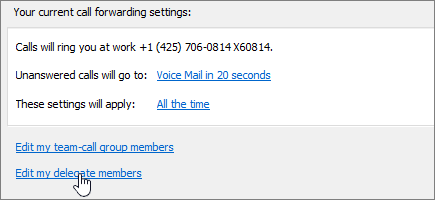
Выполните одно из перечисленных ниже действий.
Нажмите кнопку Добавить и дважды щелкните контакт, который хотите назначить делегатом.
Чтобы делегаты могли принимать ваши звонки, установите флажок Получение звонков.
Чтобы настроить задержку перед вызовом делегатов, выберите нужное значение в меню Звонить делегатам через (сек.).
Чтобы удалить делегата, выберите его имя, а затем — команду Удалить.
Примечание
После настройки делегатов звонки не будут перенаправляться им автоматически. Для этого нужно выбрать в разделе переадресации звонков одно из значений параметра Одновременный звонок или Переадресовывать звонки на:.
Примечание
Можно назначить до 25 делегатов, кроме того, вы можете быть делегатом для 25 других пользователей.
Статьи по теме
Переадресация звонков и одновременные звонки
Настройка голосовой почты