
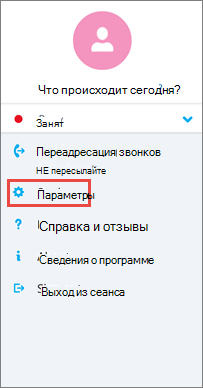
Используйте параметры устройства Android, чтобы настроить параметры звонков, собраний и контактов, а также другие общие параметры. В зависимости от того, как ваша организация настроила Skype для бизнеса, некоторые из этих параметров могут быть отключены. Для доступа к своим настройкам коснитесь своей фотографии, затем коснитесь пункта Настройки.
Вызовы и собрания
Введите номер своего мобильного телефона Android (с кодами страны/региона). Это позволяет совершать и получать рабочие звонки, а также присоединяться к собраниям из Skype для бизнеса. Кроме того, если Skype для бизнеса не могут использовать Wi-Fi или сотовую сеть передачи данных для выполнения аудио- или видеозвонка, вам перезвонят по этому номеру, чтобы подключиться к звуковой части Skype для бизнеса звонка.
При первом входе в Skype для бизнеса на Android вы узнаете, как настроить номер телефона. Чтобы изменить номер телефона, на экране Настройки коснитесь пункта Звонки и собрания, коснитесь поля Новый номер и введите свой номер мобильного телефона (с кодом страны/региона и местным кодом).
Настройки VoIP-звонков
Как правило, Skype для бизнеса на Android не будут отображать содержимое собрания или видео-каналы участников во время собрания, если у вас нет Wi-Fi подключения. Если вы выбрали эти параметры и не подключены к Wi-Fi, Skype для бизнеса попытается использовать подключение к данным для демонстрации экрана и видео. Чтобы изменить параметры, на экране Параметры выберите Параметры голоса, а затем выберите один из следующих параметров:
- Всегда VoIP. Вы будете подключаться к аудиоканалу с помощью VoIP, используя либо Wi-Fi (если доступна сеть Wi-Fi), либо канал передачи данных сотового оператора (если сеть Wi-Fi недоступна).
- VoIP только через Wi-Fi Вы будете подключены к звуку с помощью VoIP через Wi-Fi и не будете использовать тарифный план. Если Wi-Fi недоступна, Skype для бизнеса позвонит вам по указанному номеру телефона.
- Сотовая Skype для бизнеса звонит вам на мобильном устройстве, и вам потребуется принять Skype для бизнеса звонок, чтобы присоединиться к собранию. Звонки будут использовать минуты вашей сотовой связи.
Требуется Wi-Fi для видеозвонков
Как правило, Skype для бизнеса на Android не будут отображать содержимое собрания или видео-каналы участников во время собрания, если у вас нет Wi-Fi подключения. Если вы отключите эти параметры и не подключены к Wi-Fi, Skype для бизнеса попытается использовать подключение к данным для демонстрации экрана и видео. Чтобы изменить параметры Wi-Fi, на экране Параметры переместите переключатель Требовать Wi-Fi для видеозвонков .
Важно
Отключение этой функции может привести к увеличению платежей за передачу данных и проблемам при просмотре общих материалов или видео.
Exchange
По умолчанию параметр учетных данных Exchange включен, поэтому все сведения о собрании и голосовой почте отображаются на Skype для бизнеса.
Параметр Exchange позволяет вводить учетные данные, если учетные данные Exchange отличаются от параметров Skype для бизнеса. Если они совпадают, оставьте для этого параметра значение Вкл. Учетные данные Exchange необходимы для просмотра собраний и прослушивания голосовой почты.
HTTP-прокси
Необходимо настроить прокси-сервер HTTP, если в корпоративной сети используется прокси-сервер, требующий настройки учетных данных. Следует указать домен, имя пользователя и пароль, чтобы выполнять вход и использовать приложение в корпоративной сети Wi-Fi.
Синхронизация контактов
Вы можете добавить Skype для бизнеса контакты в телефонную книгу устройства Android. Для этого на экране Параметры в разделе Синхронизация контактов выберите поле проверка.
Значок строки состояния
Чтобы включить или отключить значок строки состояния для Skype для бизнеса, выберите или снимите флажок проверка.
Звук
Вы можете отключить звук и вибрировать для Skype для бизнеса или использовать параметры звука устройства. На экране Параметры коснитесь пункта Звук, а затем выберите Использовать параметр телефона или Выкл.
Вибрация
Вы можете отключить вибрировать для Skype для бизнеса или использовать параметры звука устройства. На экране Параметры коснитесь пункта Звук, а затем выберите Использовать параметр телефона или Выкл.
Специальные возможности
Режим телетайпа (TTY) используется для отправки текста по телефонной линии. Для того чтобы мобильное устройство могло интерпретировать измененный звук, к нему должно быть подключено устройство TTY. В противном случае качество звука может быть низким. При использовании режима телетайпа в конференции также могут возникнуть проблемы с качеством звука.
По умолчанию режим телетайпа отключен. Чтобы изменить этот параметр, на экране Параметры переместите переключатель Специальные возможности .
Ведение журнала
Журналы используются системными администраторами для сбора, анализа и сохранения данных. Системный администратор может попросить вас включить параметры ведения журнала для устранения неполадок. Если вас не просили об этом, этот параметр вам не нужно настраивать. Чтобы включить ведение журнала, передвиньте переключатель в положение Вкл.
Чтобы отправить журналы ошибок в службу технической поддержки, выберите команду Отправить файлы журналов и введите электронный адрес службы поддержки.
Журналы входа
Если при входе вы получаете сообщение об ошибке, вы можете отправить журналы входа в Microsoft. Коснитесь пункта Журналы входа, затем коснитесь одной из приведенных ниже команд.
- Всегда: всегда загружать журнал входа при возникновении ошибки.
- Нвер Никогда не отправляйте журналы входа.
- Спрашивать: отображать запрос на загрузку журнала каждый раз, когда возникает ошибка при входе.
Сведения
Коснитесь пункта Сведения, чтобы просмотреть информацию о версии, условия использования, заявление о конфиденциальности и уведомления от сторонних пользователей.