
При планировании собраний по сети можно использовать диалоговое окно Параметры собрания , чтобы определить, кто должен ждать в зале ожидания, прежде чем принять участие в собрании, кто должен иметь права докладчика во время собрания и уровень участия, разрешенный участникам собрания.
Если вы планируете собрание по сети с людьми за пределами вашей организации или ожидается, что информация о собрании будет предоставлена большому количеству людей, рекомендуется изменить параметр "Эти люди не должны ждать в зале ожидания" с "Любой (без ограничений)" на "Любой пользователь из моей организации", чтобы выступающие могли модерировать, кто допущен к собранию.
Примечание
Эти параметры применяются к пользователям, присоединяющимся к собранию по сети с помощью Skype для бизнеса или набирающим с помощью своих телефонов.
Настройка параметров онлайн-собрания
Откройте Outlook
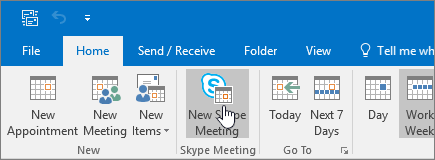
- В календаре Outlook нажмите Новое собрание Skype.
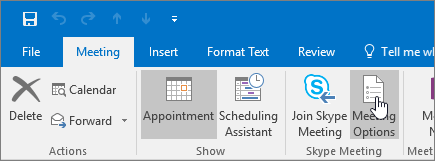
- В окне собрания щелкните Параметры собрания.
Кто не попадает в "зал ожидания"?
Зал ожидания — это виртуальное помещение, в котором находятся пользователи, пока их не допустят на собрание. Имеются следующие варианты настроек:
| Кто может подключаться напрямую? | Результат применения | Ситуации, в которых рекомендуется использовать данный параметр |
|---|---|---|
| Только я (организатор собрания) | Вы единственный, кто попадает в собрание напрямую. Всем остальным необходимо сперва получить разрешение. | У собрания высокий уровень безопасности, все данные конфиденциальны. |
| Приглашенные люди из организации | Только приглашенные пользователи могут присоединиться к собранию напрямую. Всем остальным необходимо сперва получить разрешение. | Вы обсуждаете конфиденциальную информацию, к которой могут быть допущены только определенные лица. |
| Все сотрудники компании | Любой сотрудник компании может напрямую подключиться к собранию даже без приглашения. | В собрании не принимают участия внешние участники, и на нем не обсуждается конфиденциальная информация. |
| Все (без ограничений) (параметр по умолчанию) |
Каждый, у кого есть ссылка на собрание, попадает непосредственно на собрание. | На собрание приглашены пользователи из-за пределов организации, и на нем не обсуждается конфиденциальная информация. |
Учетные записи ресурсов, такие как конференц-залы, конференц-залы и системные учетные записи, немного отличаются от параметров лобби.
| Параметр | Что происходит |
|---|---|
| Только я (организатор собрания) | Учетные записи ресурсов должны ждать в зале ожидания, пока не будут приняты. |
| Приглашенные люди из организации | Учетные записи ресурсов должны ждать в зале ожидания, пока не будут приняты. |
| Все сотрудники компании | Учетные записи ресурсов должны ждать в зале ожидания, пока не будут приняты. |
| Все (без ограничений) | Учетные записи ресурсов напрямую попадают в собрание. |
Кто выступающий?
Параметры выступающего определяют участников, которым при планировании собрания автоматически предоставляются привилегии выступающего. Кроме того, выступающие могут допускать на собрание пользователей, находящихся в зале ожидания. Доступные параметры описаны в приведенной ниже таблице.
| Параметр выступающего | Кто является выступающим | Когда следует выбирать этот параметр |
|---|---|---|
| Только я (организатор собрания) | Только пользователь, который планирует собрание | Для презентаций, в ходе которых участники не взаимодействуют с материалами собрания. (Во время собрания можно назначать дополнительных выступающих.) |
| Выбранные пользователи | Инициатор собрания и выбранные им участники | Для презентаций с несколькими выступающими. |
| Все сотрудники компании (параметр по умолчанию) |
Все приглашенные, у которых есть учетная запись в сети организации | Для сеансов групповой работы, где все участники являются сотрудниками вашей организации, имеют общий доступ к материалам собрания и могут вносить в них изменения. |
| Все (без ограничений) | Все приглашенные пользователи | Для сеансов групповой работы с участием пользователей, не имеющих учетной записи в сети организации. |
Щелкните Выбрать выступающих , чтобы определить, кто из приглашенных будет участником или выступающим. Вы уже должны были добавить участников в запрос на проведение собрания, чтобы их имена отображались в списке.
Ограничить участие?
Участие в Skype для бизнеса собрании включает отправку и получение мгновенных сообщений, беседу или просмотр видео. Варианты участия влияют только на участников; вы не можете разрешить участие некоторым участникам, а другим — нет. Если вы хотите, чтобы кто-то участвовал в собрании, сделайте его выступающим.
| Параметр | Когда следует выбирать этот параметр |
|---|---|
| Отключить обмен сообщениями | Вы не хотите, чтобы участники (все) отправляли или получали мгновенные сообщения на собрании. |
| Отключить микрофоны всех участников | Выступающие хотят провести презентацию и не получать вопросы от аудитории. |
| Блокировать видео участников | Вы не хотите, чтобы для участников отображалось видео. |
Включение и отключение звуков уведомлений
Если вы не хотите слышать звуковые сигналы, когда пользователи подключаются к собранию или выходят из него, можно отключить звуки уведомлений. Дополнительные сведения см. в разделе Настройка мелодий звонка и параметров звуков.
См. также
Предварительная загрузка вложений для собрания Skype для бизнеса
Настройка собрания Skype для бизнеса в Outlook
Начало конференции в Skype для бизнеса
Настройка аудиоконференций для Skype для бизнеса и Microsoft Teams
Номера телефонов для аудиоконференций в Skype для бизнеса Online