
В окне Личные параметры в Skype для бизнеса можно изменить параметры входа, чтобы ускорить процесс входа, указать сведения о присутствии и календаре собраний для отображения другим пользователям в Skype для бизнеса, а также сообщить Skype для бизнеса, как вы хотите взаимодействовать с другими программами Office.
Ниже приведены инструкции по открытию окна личных параметров.
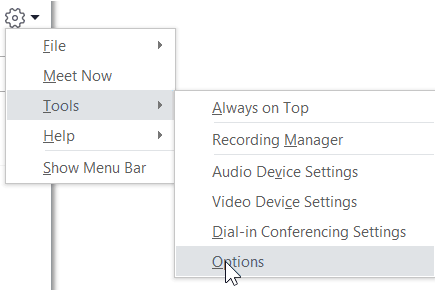
- В главном окне Skype для бизнеса нажмите кнопку Параметры
 и выберите Личный или щелкните стрелку рядом с кнопкой
  Выберите Сервис>Параметры..
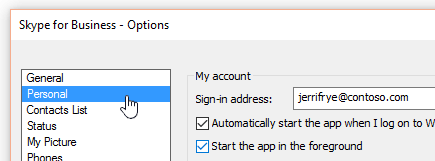
- На странице Параметры выберите Личные.
Примечание
Если вы выбрали пункт Показать строку меню, вы можете открыть меню параметров в главном окне Skype для бизнеса, выбрав Пункт Сервис>Параметры, а затем выберите Личный.
Настройка параметров входа
Чтобы изменить адрес для входа
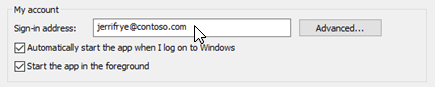
В разделе Моя учетная запись в поле Адрес для входа введите имя своей учетной записи пользователя.
Примечание
Если в вашей организации используется Microsoft 365, рекомендуется не изменять параметр Дополнительно , так как для Microsoft 365 требуется текущий параметр Автоматическая настройка.
Автоматический вход и запуск Skype для бизнеса
В разделе Моя учетная запись установите флажок Автоматически запускать приложение при входе в Windows.
Примечание
Если вы хотите, чтобы главное окно Skype для бизнеса открывалось перед другими открытыми окнами при его запуске, установите флажок Запустить приложение на переднем плане проверка. Если этот параметр не выбран, значок Skype для бизнеса появится в области уведомлений Windows (область уведомлений) при запуске Skype для бизнеса.
Остановка автоматического запуска Skype для бизнеса
- В разделе Моя учетная запись снимите флажок Автоматически запускать приложение при входе в Windows.
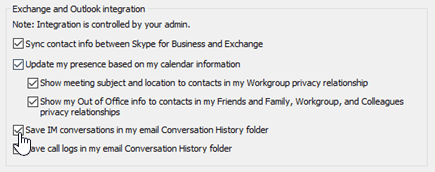
Определение параметров интеграции Exchange и Outlook
Чтобы состояние вашего присутствия автоматически отображало ваше пребывание на собрании
В меню Интеграция Exchange и Outlook установите флажок Обновлять мое состояние присутствия на основе данных календаря. Чтобы указать, кто может просматривать эти сведения, воспользуйтесь следующими параметрами:
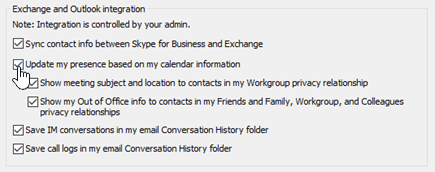
- Чтобы эти сведения были видны контактам вашей рабочей группы, установите флажок Показывать тему и место собрания для контактов на уровне конфиденциальности "Рабочая группа".
- Чтобы сведения о вашем отсутствии на рабочем месте были видны вашим контактам, установите флажок Отображать оповещение об отсутствии на месте для контактов на уровнях конфиденциальности "Друзья и семья", "Рабочая группа" и "Коллеги". Снимите этот флажок, чтобы скрыть сведения об отсутствии на рабочем месте от всех контактов.
Чтобы сохранить журнал бесед или телефонных звонков Outlook
- В разделе Интеграция Exchange и Outlook установите флажок Сохранять текстовые беседы в папке электронной почты "Журнал бесед" или флажок Сохранять журналы звонков в папке электронной почты "Журнал бесед". Снятие этих флажков означает, что журнал мгновенных сообщений и журнал телефонных звонков сохранятся не будут.
Настройка параметров расположения
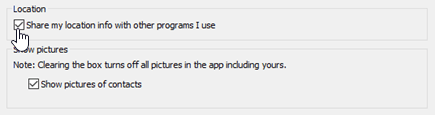
Используйте параметры в разделе Расположение, чтобы указать, будет ли Skype для бизнеса предоставлять доступ к текущему расположению в контакте карта и другим программам Office.
В разделе Расположение установите флажок Предоставить используемым программам доступ к сведениям о расположении.
Примечание
При выборе этого параметра все контакты (кроме внешних) могут видеть ваше местонахождение.
Настройка параметров отображения фотографии
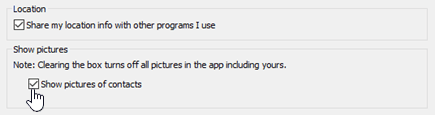
Используйте параметры в разделе Показывать изображения, чтобы указать, нужно ли отображать фотографии других пользователей.
В разделе Показывать изображения установите или снимите флажок Показывать изображения контактов. (По умолчанию отображается изображение. Фотографии занимают больше экранной недвижимости, поэтому если вы увидите больше контактов в списке, вы можете очистить этот параметр. )
Примечание
Очистка этого поля также означает, что другие пользователи не будут видеть изображения вас в Skype для бизнеса, а вы не увидите фотографии отправителей и получателей в IMs и групповых беседах.