Skype для бизнеса на устройствах iOS, Android или Windows Phone предоставляет отличные возможности для проведения собраний по сети с новейшими функциями для работы со звуком и видео, демонстрацией экрана и простотой использования.
Важно
Чтобы использовать Skype для бизнеса, вам нужна учетная запись Skype для бизнеса или Lync. Как правило, это те же имя пользователя и пароль, которые вы используете для входа на работе или в учебном заведении.
Первый вход в Skype для бизнеса
На устройстве с iOS пролистайте каждую страницу приложения, пока не появится значок Skype для бизнеса.

Коснитесь значка Skype для бизнеса, чтобы открыть приложение.
Введите свой адрес для входа (например, user@domain.com) и пароль, а затем нажмите "Войти".
Вам может потребоваться указать как имя пользователя, так и адрес для входа. Имя пользователя — это то, что вы используете для входа в сеть вашей организации, либо user@domain.comдомен\имяпользователя.
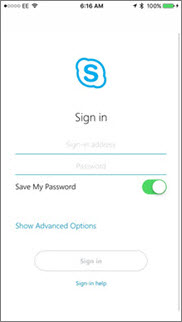
Введите номер своего мобильного телефона с кодами страны и региона. Если вы являетесь клиентом корпоративной голосовой связи и Skype для бизнеса не можете использовать Wi-Fi или сотовую сеть передачи данных для совершения аудио- или видеозвонка, вам позвонят по этому номеру и соединят с аудиочастью звонка.
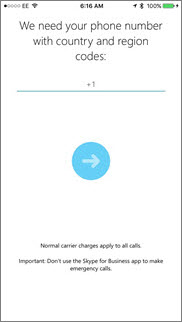
Коснитесь кнопки Далее.
Если применимо, выберите, будете ли принимать участие в программе улучшения качества программного обеспечения, затем нажмите кнопку Далее.
Примите лицензионное соглашение и нажмите кнопку Готово.
Выход из Skype для бизнеса
Коснитесь своей фотографии, затем коснитесь кнопки Выйти.
Первый вход в Skype для бизнеса
Просматривайте приложения, пока не отобразится значок Skype для бизнеса ( ), а затем коснитесь значка, чтобы открыть приложение.
Введите адрес для входа (например, user@domain.com) и пароль, а затем нажмите кнопку дополнительных параметров ( ).
).
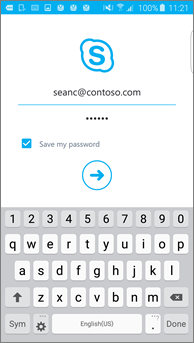
Введите номер своего мобильного телефона с кодами страны и региона. Если вы являетесь клиентом службы "Корпоративная голосовая связь" Skype для бизнеса и не можете использовать сеть передачи данных Wi-Fi или сотовую сеть для совершения аудио- или видеозвонка, вам позвонят по этому номеру и соединят с соответствующей звуковой частью звонка.
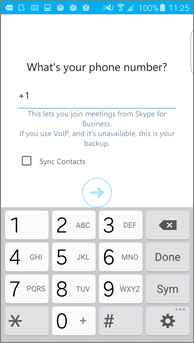
Выберите, следует ли синхронизировать контакты, и нажмите кнопку "Дополнительно" ( ), чтобы начать работу со Skype для бизнеса.
Выход из Skype для бизнеса
На главном экране Skype для бизнеса коснитесь своего изображения, а затем коснитесь пункта "Выйти".
Примечание
Поддержка приложения Windows Phone для Skype для бизнеса прекращается с 20 мая 2018 г., и оно больше не будет доступно для скачивания из Магазина Windows Phone.
Первый вход в Skype для бизнеса
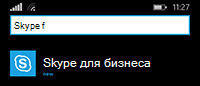
На начальном экране проведите пальцем влево, чтобы просмотреть установленные приложения, выполните поиск по запросу Skype для бизнеса, а затем коснитесь значка, чтобы открыть приложение.
Введите адрес для входа (например, user@domain.com) и пароль, а затем нажмите кнопку «Готово»  .
.
Может отображаться запрос на ввод как имени пользователя, так и адреса для входа. Имя пользователя — это то, что вы используете для входа в сеть вашей организации, либо user@domain.comдомен\имяпользователя.
На экране Программа улучшения качества программного обеспечения нажмите Присоединиться, чтобы передавать анонимные данные об ошибках и использовании приложений в корпорацию Microsoft, или Нет, спасибо, если вы не хотите участвовать в программе.
На экране Никогда не пропускайте рабочие звонки введите номер мобильного телефона с кодами страны и региона. Если Skype для бизнеса не можете использовать сеть Wi-Fi или сотовую сеть передачи данных для совершения аудио- или видеозвонка, вам автоматически позвонят на этот номер и соединят звуковую часть звонка.
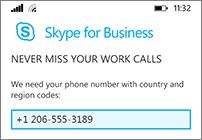
Коснитесь кнопки "Далее" и просмотрите параметры уведомлений и доступа к телефонной книге:
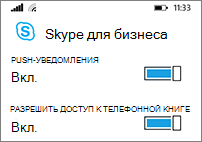
Push-уведомления Получайте оповещение о получении нового мгновенного сообщения или звонка. Обычно этот параметр Вкл (рекомендуется).
Важно
Если этот параметр отключен, то вы не будете получать уведомления о мгновенных сообщениях, звонках и других оповещениях Skype для бизнеса, если приложение не активно.
Разрешить доступ к телефонной книге Поиск контактов на мобильном телефоне при выполнении поиска контактов в Skype для бизнеса.
Нажмите кнопку "Далее" Нажмите кнопку " и приступить к работе со Skype для бизнеса.
Выход из Skype для бизнеса
На главном экране Skype для бизнеса нажмите кнопку "Дополнительно"  >"Выйти".
