

Мы сожалеем, что при входе возникают проблемы. Давайте попробуем быстро восстановить работу Skype для бизнеса.
Требуется помощь для входа на компьютер под управлением Windows?
Проверка адреса для входа
- Проверьте формат адреса для входа. Это должно выглядеть примерно так KatieJ@contoso.com. Убедитесь, что используются учетные данные организации, а не ваше имя в Skype или учетная запись Майкрософт.
Ваш адрес для входа может отличаться от используемого для входа в сеть вашей организации. - Вам может потребоваться указать как идентификатор пользователя, так и адрес для входа. В большинстве организаций они совпадают, поэтому в оба поля можно ввести идентификатор пользователя.
Введите пароль еще раз.
Если вы недавно меняли пароль, возможно, потребуется ввести новый пароль еще раз в Skype для бизнеса. Вот как это сделать.
Примечание
Если вы входите в Skype для бизнеса в первый раз, введите свой идентификатор пользователя Microsoft 365, нажмите "Войти", введите пароль и нажмите "Войти" еще раз.
На экране входа в приложение Skype для бизнеса щелкните "Удалить мои данные для входа".
Примечание
Если вы не можете продвинуться дальше сообщения "Идет связь с сервером и вход...", щелкните Отменить вход.
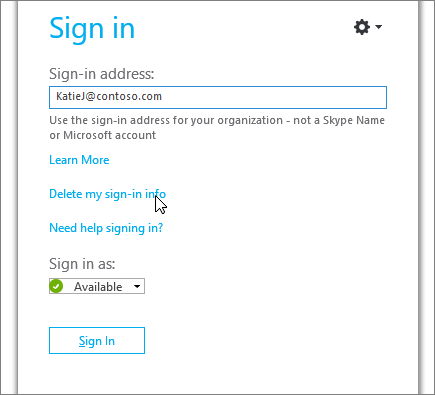
В открывшемся окне нажмите кнопку Да.
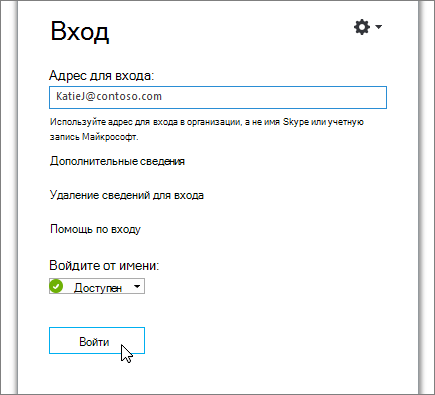
Нажмите кнопку Sign In (Вход).
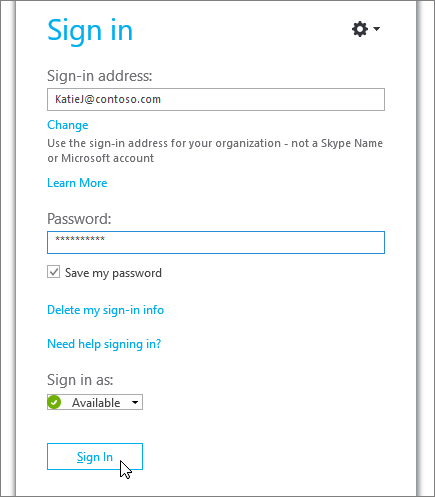
В поле Пароль введите пароль и щелкните Войти.
Проверка работоспособности пароля в Microsoft 365
Попробуйте использовать адрес для входа и пароль для входа в Microsoft 365:
- В браузере откройте Office.com.
- В правом верхнему углу окна щелкните Войти.

- Введите адрес для входа в Skype для бизнеса и пароль, а затем нажмите кнопку "Войти".
Если вы не можете войти в Microsoft 365, возможно, вы используете неправильный пароль. Попробуйте сбросить пароль.
Сброс пароля
Если вы забыли пароль или он больше не подходит, используйте веб-сайт сброса пароля Майкрософт , чтобы отправить новый запрос в рабочую техническую поддержку. Обычно это человек, который настроил вашу учетную запись Microsoft 365.
Обновление даты и времени на компьютере
Если вы получаете ошибку, связанную со временем, попробуйте установить правильные дату и время на компьютере. Выполните инструкции для установленной версии Windows.
Windows 7.
- Перейдите на веб-сайт, где показано время в формате UTC.
- Перейдите в раздел "Панель управления>Дата и время" и обратите внимание на смещение в формате UTC для вашего местоположения.
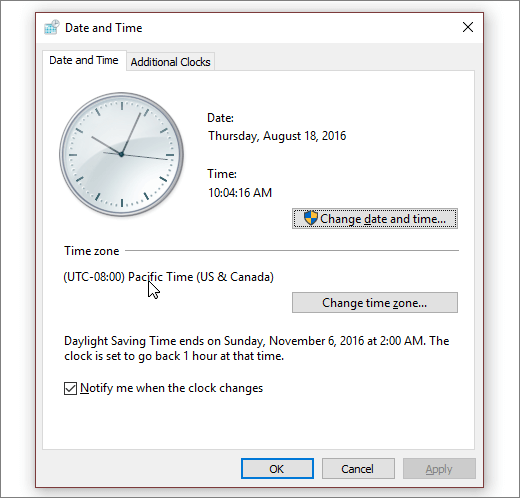
- При необходимости выберите Изменить дату и время и обновите часы компьютера.
- Повторите попытку входа.
Windows 8 и Windows 10
- Перейдите на веб-сайт, где показано время в формате UTC.
- Перейдите к параметрам>компьютера, времени>и языку.
- Учитывая разницу со временем по Гринвичу, сравните время на устройстве с временем, показанным на веб-сайте.
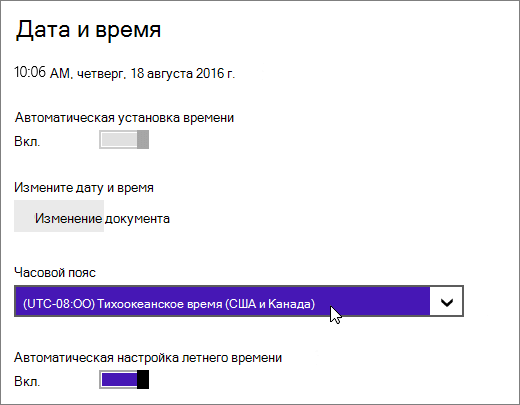
Если требуется обновить время на устройстве, выполните следующие действия.
- Отключите режим Установить время автоматически и нажмите Изменить.
- Обновите время и нажмите Изменить.
- Повторите попытку входа.
По-прежнему получаете сообщение об ошибке?
| Сообщение об ошибке | Инструмент |
|---|---|
| Сервер временно недоступен. | Это может происходить по разным техническим причинам. Подождите несколько минут и повторите попытку входа. Если это не помогает, обратитесь в службу технической поддержки своей организации и предоставьте ссылку на эту страницу: Устранение ошибок входа в Skype для бизнеса Online для администраторов. |
| При получении личного сертификата, необходимого для входа, возникла ошибка. | Возникли ошибки при проверке подлинности. Подождите несколько минут и повторите попытку входа. Если это не помогает, обратитесь в службу технической поддержки своей организации и предоставьте ссылку на эту страницу: Устранение ошибок входа в Skype для бизнеса Online для администраторов. |