
Подключаемый модуль Skype для бизнеса Web App требуется для голосовой и видеосвязи, а также для демонстрации экрана другим пользователям на собрании Skype. Если вы присоединились к собранию, но не можете подключиться к телефону Skype или не видите содержимое собрания, сначала попробуйте выполнить основные действия по устранению неполадок, а затем просмотрите список распространенных проблем и ошибок , если это необходимо.
Основные шаги по устранению проблемы с установкой подключаемого модуля
Выйдите из собрания и закройте все она браузера.
Откройте сеанс просмотра InPrivate в Интернете Обозреватель, частное окно в Firefox или Safari или вдову инкогнито в Chrome.
Убедитесь, что в вашем браузере разрешены загрузка и запуск элементов ActiveX.
В приглашении на собрание нажмите или коснитесь Присоединиться к собранию Skype.
На странице входа убедитесь, что установлен флажок Установить Подключаемый модуль Skype для бизнеса Web App, а затем выберите Присоединиться к собранию.
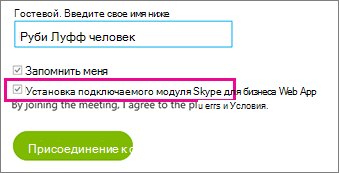
Выполните одно из следующих действий:
Чтобы установить подключаемый модуль в Internet Explorer, выберите Запуск внизу окна браузера.

ИЛИ
Следуйте инструкциям в браузере по установке и запуску подключаемого модуля.
В Подключаемый модуль Skype для бизнеса Web App оповещении системы безопасности выберите Разрешить.
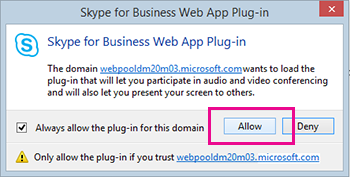
В оповещении системы безопасности брандмауэра Windows выберите Отмена , если у вас нет прав администратора на компьютере. Это не повлияет на ваше собрание.
Совет
Если вы можете установить подключаемый модуль, выполнив следующие действия, рассмотрите возможность очистки кэша браузера , чтобы удалить устаревшие учетные данные, которые могут мешать входу.
Если же вам не удалось установить подключаемый модуль, проверьте следующее:
- Убедитесь, что операционная система компьютера и веб-браузер включены в список поддерживаемых платформ.
- Перейдите по панель управления>Программы и компоненты, удалите существующие версии подключаемого модуля, а затем повторите вход.
Если установить подключаемый модуль по-прежнему не удается, просмотрите список распространенных проблем и ошибок.
Распространенные проблемы
- Сбой загрузи подключаемого модуля
- Файл подключаемого модуля перемещен или удален
- Подключаемый модуль не обнаружен после установки
- Предупреждение брандмауэра при присоединении к собранию из Skype для бизнеса Web App
- Изменение параметра доверия к домену по умолчанию подключаемого модуля
- Я попробовал все и по-прежнему не могу установить подключаемый модуль
Ошибка при загрузке подключаемого модуля
Убедитесь, что в вашем браузере разрешена загрузка, в том числе загрузка зашифрованных файлов.
Чтобы разрешить загрузку в Interner Explorer:
- Выберите Сервис>Свойства браузера.
- Выберите вкладку >БезопасностьПользовательский уровень.
- Перейдите к разделу Загрузка и выберите Включить для параметра Загрузка файла.
- Присоединитесь к собранию еще раз. Подключаемый модуль должен загрузиться без ошибок.
Чтобы разрешить загрузку зашифрованных файлов в Internet Explorer:
- Перейдите в раздел Инструменты>, >свойства браузераДополнительно.
- Перейдите к разделу Безопасность.
- Снимите флажок Не сохранять зашифрованные страницы на диск и нажмите кнопку OK.
- Присоединитесь к собранию еще раз. Подключаемый модуль должен загрузиться без ошибок.
Файл подключаемого модуля перемещен или удален
Если вы получаете сообщение об ошибке, LwaPluginInstaller32.msi перемещен или удален. Чтобы решить эту проблему, выполните указанные ниже действия:
- выйдите из собрания и присоединитесь к нему еще раз.
В диалоговом окне отобразятся параметры для сохранения или запуска файла подключаемого модуля. - Нажмите кнопку Сохранить.
- Укажите папку на компьютере, в которую нужно сохранить файл, и нажмите кнопку Сохранить.
- Найдите на компьютере сохраненный файл подключаемого модуля и дважды щелкните его, чтобы запустить.
Подключаемый модуль не обнаружен после установки
Если вы получили уведомление с просьбой установить подключаемый модуль уже после его установки, перезапустите браузер. Если вы используете Windows 8 на компьютере, убедитесь, что используется версия браузера для настольного компьютера.
Эта проблема также может возникнуть, если вы запустили браузер с параметром Запуск от имени администратора . Skype для бизнеса Web App не поддерживается в этой среде. Чтобы использовать Skype для бизнеса Web App, запустите браузер от имени обычного пользователя.
Предупреждение брандмауэра при присоединении к собранию из Skype для бизнеса Web App
В оповещении системы безопасности брандмауэра Windows можно выбрать Отмена , если у вас нет прав администратора на компьютере.
Изменение параметра доверия к домену по умолчанию подключаемого модуля
При установке подключаемого модуля вы можете доверять домену, который загружает подключаемый модуль.
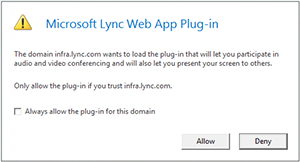
Если вы выбрали Всегда разрешать подключаемый модуль для этого домена, но хотите изменить этот параметр, выполните указанные ниже действия:
В операционных системах Windows
- Выберите Skype для бизнеса Web App подключаемый модуль веб-приложения в списке установленных программ в панель управления и нажмите кнопку Удалить.
- При следующем присоединении к собранию с помощью Skype для бизнеса Web App выберите Разрешить доверять домену подключаемого модуля только для этого собрания.
В операционных системах Macintosh следуйте указаниям ниже, чтобы скачать предпочтения пользователя в формате XML, а затем изменить их.
- Откройте "Терминал" и введите plutil -convert xml1 ~/Library/Preferences/ com.microsoft.skypeforbusiness.plugin.plist.
- Откройте "Терминал" и введите open -b "com.apple.TextEdit" ~/Library/Preferences/ com.microsoft.skypeforbusiness.plugin.plist.
- Откройте TextEdit, удалите строку для домена, доверие к которому нужно отменить. Например, чтобы исключить из списка доверенных домен Contoso.com, удалите строку "Skype.Contoso.com"="", а затем сохраните внесенные изменения.
- Откройте "Терминал" и введите defaults read com.microsoft.skypeforbusiness.plugin AllowedDomains.
- Перезапустите веб-браузер.
- При следующем присоединении к собранию с Skype для бизнеса Web App убедитесь, что флажок Всегда разрешать подключаемый модуль для этого домена снят, прежде чем нажать кнопку Разрешить.
Я попробовал все и по-прежнему не могу установить подключаемый модуль
Политики компьютеров вашей организации могут препятствовать установке подключаемого модуля. Для решения этой проблемы обратитесь в службу технической поддержки своей организации.