
Помимо текста, вы можете включить изображения, видео, ссылки, документы, теги и упоминания в канале новостей.
Примечание
В вашей организации могут быть изменены или ограничены некоторые возможности, описанные в этой статье.
В этой статье
- Включение ссылки на страницу веб-сайта в публикацию
- Внедрение видео в запись
- Добавление ссылки на документ SharePoint в публикацию
- Включение упоминаний в публикацию
- Добавление тегов в публикацию
- Добавление рисунка в запись
Включение ссылки на страницу веб-сайта в публикацию
Вы можете включить ссылку на страницу веб-сайта в публикацию. Вы можете отобразить веб-адрес сайта или заменить веб-адрес нужным текстом.
- Скопируйте веб-адрес нужной ссылки.
- Щелкните текстовое поле, в которое нужно вставить ссылку.
Например, вы обычно размещаете ссылку в тексте сообщения:

- Вставьте скопированный веб-адрес.
Веб-адрес отображается в тексте сообщения, а под ним откроется окно с возможностью замены URL-адреса отображаемым текстом:
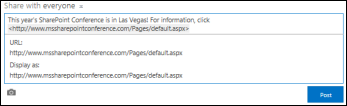
- При необходимости введите нужный отображаемый текст и щелкните проверка метку.
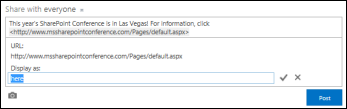
- Нажмите кнопку Опубликовать , чтобы завершить запись, при этом ссылка будет отформатирована с отображаемым текстом.

Внедрение видео в запись
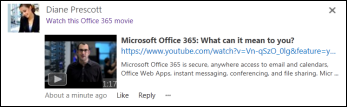
Вы можете внедрять видео из YouTube и аналогичных служб в канал новостей. Процесс выполнения этого действия аналогичен описанному выше процессу включения ссылок на веб-страницы. Вы вставляете ссылку на видео в запись и при необходимости заменяете ее отображаемым текстом. В записи появится эскиз видео, готовый для запуска в видеопроигрывателье.
Примечание
Некоторые видео могут накладывать ограничения на использование кода, необходимого для внедрения видео в других местах.
- Перейдите к видео в своей службе и скопируйте его URL-адрес в буфер обмена.
- В канале новостей вставьте URL-адрес видео в новую запись и нажмите клавишу ВВОД.
Вы увидите эскиз видео и параметр для форматирования URL-адреса видео с отображаемым текстом.
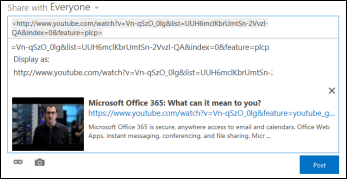
- При необходимости введите отображаемый текст для URL-адреса видео и щелкните метку проверка.
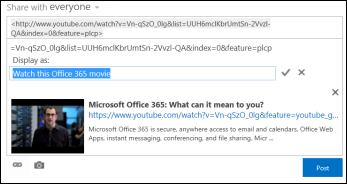
- Нажмите кнопку Опубликовать , чтобы завершить запись в канале новостей.
Добавление ссылки на документ SharePoint в публикацию
Ссылки на документы SharePoint включаются так же, как ссылки на веб-страницы. Вы вставляете ссылку на документ в запись и при необходимости заменяете ее отображаемым текстом.
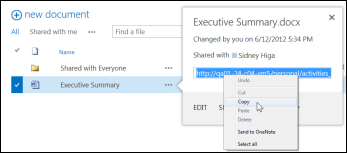
- Перейдите к библиотеке SharePoint, содержащей документ.
- Щелкните многоточие (...) рядом с документом, чтобы открыть его выноску.
- Скопируйте URL-адрес документа в буфер обмена.
- В канале новостей щелкните текстовое поле, в которое нужно вставить ссылку на документ.
- Щелкните значок ссылки.
- Вставьте URL-адрес документа и щелкните метку проверка.
В тексте сообщения отображается URL-адрес документа:
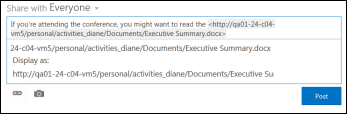
- Если вы хотите отобразить отображаемый текст вместо URL-адреса документа, введите его в текстовое поле Показать как и щелкните метку проверка.
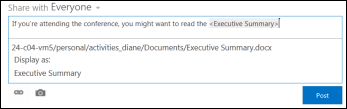
- Нажмите кнопку Опубликовать , чтобы завершить запись с отображаемым текстом в качестве ссылки.

Включение упоминаний в публикацию
Если вы хотите привлечь внимание к кому-то в вашей организации в публикации канала новостей, вы можете упоминание их.
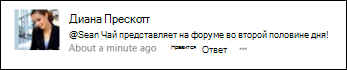
Упоминание кого-либо в записи приводит к следующему результату:
People вы упоминание получить сообщение электронной почты, чтобы сообщить им, что они были упомянуты.
Примечание
Email уведомления должны быть включены в профиле указанного пользователя.
Если люди, которых вы упоминание следите за вами, они получают обновление в своей канале новостей.
Если пользователи, которых вы упоминание, не следят за вами, к ссылке Упоминания в канале новостей добавляется число, указывающее, что они были упомянуты.
Другие сотрудники вашей организации видят человека, которого вы упомянули в качестве ссылки, и могут перейти на страницу его сайта.
Чтобы включить упоминание в запись, выполните следующие действия:
- Щелкните текстовое поле.
- Введите символ @, а затем начните вводить имя пользователя, которого вы хотите .@mention
При вводе начального символа @вы увидите список всех пользователей, на которые вы сейчас следите. Когда вы продолжаете вводить текст, вы увидите имена, которые ближе всего соответствуют вашей записи. Если в списке пользователей, на которые вы следите, совпадения не найдены, вы увидите совпадения (если таковые имеются) среди всех других пользователей в вашей организации. - Когда вы увидите имя пользователя, которого вы хотите упоминание, щелкните имя, чтобы добавить его.
Добавление тегов в публикацию
Включите теги в публикацию, чтобы привлечь внимание к определенному термину или идее и помочь людям классифицировать информацию в публикациях под определенными метками.
Примечание
Тег должен состоять из одного слова. Если вы хотите использовать тег с несколькими словами, можно выполнить слова вместе, используя прописные буквы, чтобы различать слова.

Вы можете быстро просмотреть все записи, связанные с определенным тегом, щелкнув его. Кроме того, при добавлении тега в публикацию пользователи, которые следят за тегом , получают обновление в канале новостей, даже если они в настоящее время не следят за вами.
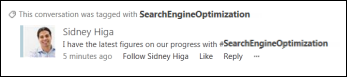
Чтобы включить тег в запись, выполните следующие действия:
- Щелкните текстовое поле, в которое нужно вставить тег.
- Введите символ #, а затем начните вводить термин, на который вы хотите ссылаться.
По мере ввода вы можете получать предложения, если кто-то другой использовал тег ранее или если ваша организация определила некоторые теги. Вы можете щелкнуть предлагаемый тег, чтобы принять его, не завершая ввод тега.
Добавление рисунка в запись
Изображение можно включить в .jpg, .bmp или .png формате в записи.
- Щелкните текстовое поле, в которое нужно вставить рисунок.
- Щелкните значок камеры.
- В поле Выбор рисунка перейдите к изображению, которое нужно добавить, и нажмите кнопку Открыть.
- Нажмите кнопку Отправить , чтобы добавить рисунок в запись.