
Элементы, удаленные из SharePoint на сайте Microsoft 365. Корзина сохраняется в корзине семейства веб-сайтов (или в корзине второго уровня). Если вы являетесь администратором семейства веб-сайтов, вы можете окончательно удалить эти элементы, удалив их из корзины семейства веб-сайтов.
Примечание
- Корзина SharePoint отличается от корзины Windows. Если файлы удалены с рабочего стола или из приложений в Windows, сначала попробуйте восстановить их из корзины Windows. Сведения о размещении корзины Windows на рабочем столе см. в статье "Отображение и скрытие корзины".
- Если вы ищете корзину OneDrive, перейдите на свой сайт OneDrive и выберите пункт "Корзина " в области слева.
Удаление элементов или очистка корзины второго уровня в SharePoint
Внимание!
При удалении элемента из корзины второго уровня или семейства веб-сайтов он удаляется окончательно.
На современных сайтах групп и классических сайтах (дочерних сайтах) в области слева выберите "Корзина".
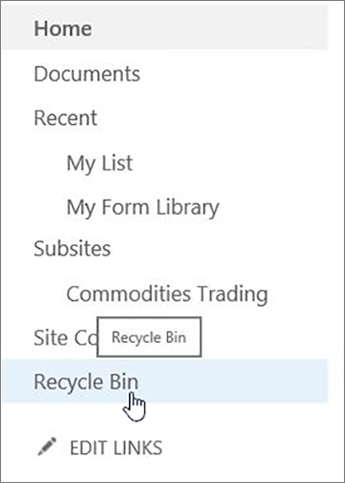
На современных информационных сайтах выберите "Содержимое сайта", а затем щелкните "Корзина" на верхней панели навигации. Если вы не видите корзину и у вас есть разрешения, выполните указанные ниже действия.
Нажмите
 , а затем — "Параметры сайта". Если параметры сайта не отображаются, щелкните " Сведения о сайте ", а затем — "Просмотреть все параметры сайта". На некоторых страницах может потребоваться выбрать содержимое сайта, а затем — параметры сайта.
В разделе "Параметры сайта" в разделе "Администрирование семейства веб-сайтов" выберите "Корзина".

В нижней части страницы корзины щелкните Корзина второго уровня.

Выполните одно из следующих действий:
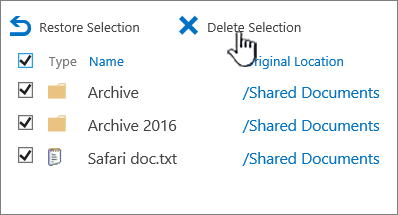
Удаление одного или нескольких элементов. Наведите указатель на элемент, который хотите удалить, щелкните кружок рядом с ним и выберите Удалить.

Удаление всех элементов. Снимите все флажки и нажмите кнопку Очистить корзину.

В окне подтверждения нажмите кнопку Удалить.


Удаление элементов с помощью Windows PowerShell
Если вам нужно удалить много элементов в корзине, можно использовать PowerShell для экономии времени. Дополнительные сведения см. в разделе Обзор PnP PowerShell.
Оставьте комментарий
Была ли эта статья полезной? Если да, оставьте свой отзыв в нижней части страницы. Поделитесь своим мнением: скажите, что нужно добавить или сделать понятнее. Если вы перешли сюда из поисковой системы и не нашли нужной информации, сообщите нам, что вы искали. Укажите свои версии SharePoint, ОС и браузера. С учетом вашего отзыва мы перепроверим инструкции и обновим эту статью.