
В связи с постоянным стремлением к совершенствованию и унификации наших служб поддержка соединителя новостей SharePoint прекратится 22 июля 2024 г.
С 22 июля 2024 г. мы прекратим создание соединителей новостей SharePoint в Microsoft Teams. Тогда существующие соединители новостей SharePoint будут удалены, и пользователи больше не будут получать уведомления о новых публикациях через этот соединитель с 26 августа 2024 г.
В этой статье представлен обзор временной шкалы устаревания, его влияния на клиентов и альтернативных решений.
Временные шкалы
| Дата | Действие |
|---|---|
| 22 июля 2024 г. | Создание новых соединителей новостей SharePoint больше не будет доступно. |
| 26 августа 2024 г. | Существующие соединители новостей SharePoint будут удалены, а пользователи перестанут получать уведомления о новых публикациях. |
Влияние на клиентов
С 26 августа 2024 г. пользователи не смогут получать уведомления о новостях сайта SharePoint в Teams через соединитель новостей SharePoint. Это изменение вступит в силу автоматически к указанной дате. Действия администратора не требуются. Однако важно уведомить своих пользователей об этом изменении и обновить всю соответствующую документацию.
Как определить, настроен ли соединитель новостей SharePoint
В Teams перейдите в канал команды.
Нажмите Дополнительные параметры канала (...) и выберите Управление каналом.
В разделе "Соединители " выберите "Изменить".
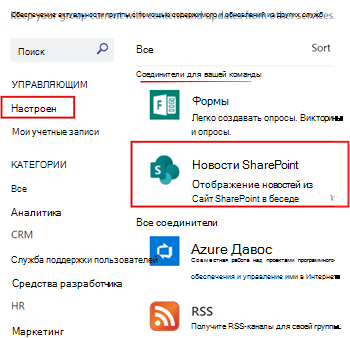
Выберите "Настроено". Если соединитель новостей SharePoint настроен, он появится в списке.
Альтернативные решения
Чтобы продолжить получать уведомления о новостях сайта SharePoint в канале Microsoft Teams, рассмотрите следующие альтернативные решения:
Уведомления Viva Connections (рекомендуется, если у вас уже есть настроенное и включенное решение Viva Connections в вашей организации)
Приложение Viva Connections доставляет уведомления новостей через Microsoft Teams и связывает пользователей с приложением Viva Connections через уведомление. Дополнительные сведения о новостных уведомлениях Viva Connections.
Viva Amplify (рекомендуется, если у вас уже есть Viva Amplify, настроенный и включенный в вашей организации)
Viva Amplify объединяет внутренние коммуникационные процессы в одном инструменте. Вы создаете контент один раз, затем публикуете свое сообщение через SharePoint, электронную почту, Microsoft Teams, а вскоре и в Viva Engage
Создайте собственный рабочий процесс в Teams (рекомендуется, если у вас нет Viva Connections или Viva Amplify в вашей организации). Чтобы узнать, как это сделать, выполните следующие действия.
Установите приложение "Рабочие процессы" в Teams.
На левой панели в Teams выберите Приложения , а затем выберите Рабочие процессы.
Выберите вкладку "Создание " и выберите "Создать из пустого " в правом верхнем углу.
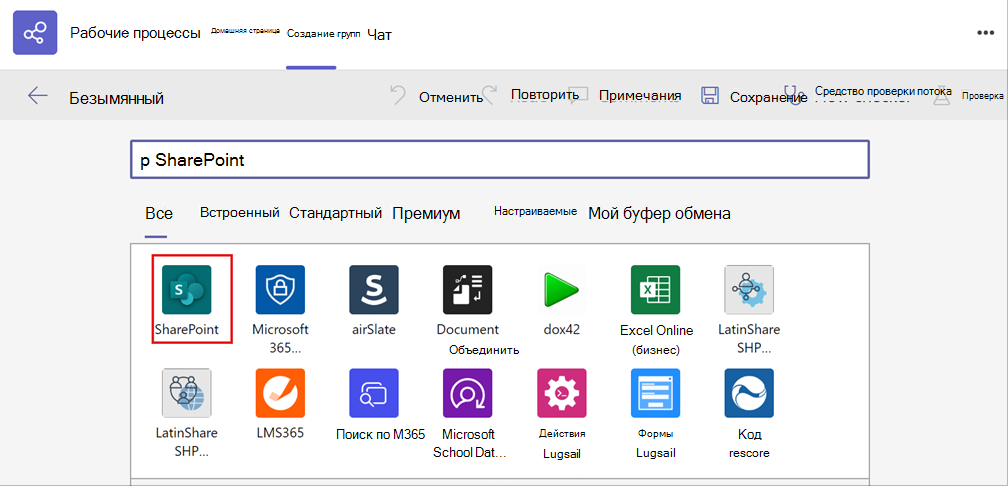
В новом пустом потоке начните с настройки действия триггера. Найдите SharePoint. Затем выберите триггер При создании или изменении файла (только свойства).
Затем выберите адрес сайта. В поле "Имя библиотеки " выберите "Введите пользовательское значение " и вручную введите "Страницы сайта". Сделав это, выберите "Новый шаг".
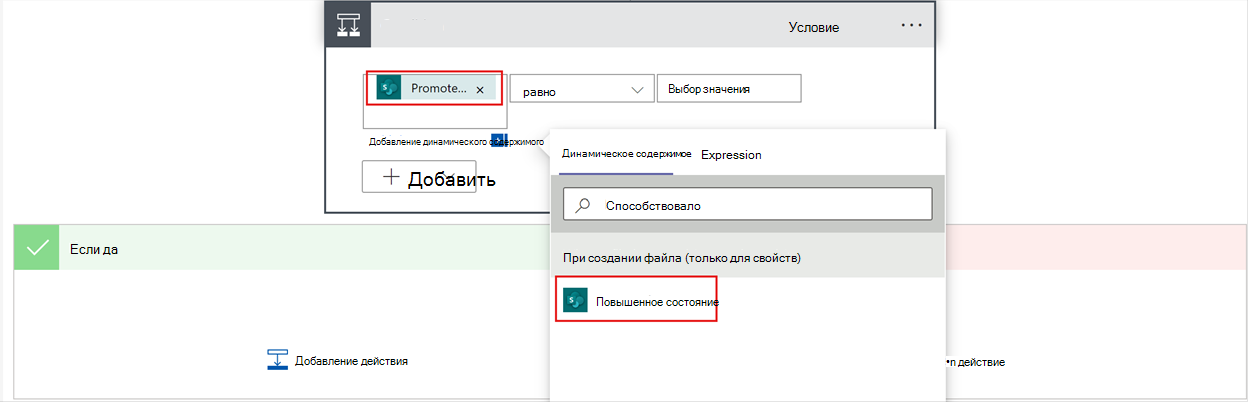
Используйте элемент управления "Условие " и выберите состояние повышения. Установите Состояние повышенного уровня равным "2", что является метаданными для новой опубликованной записи.
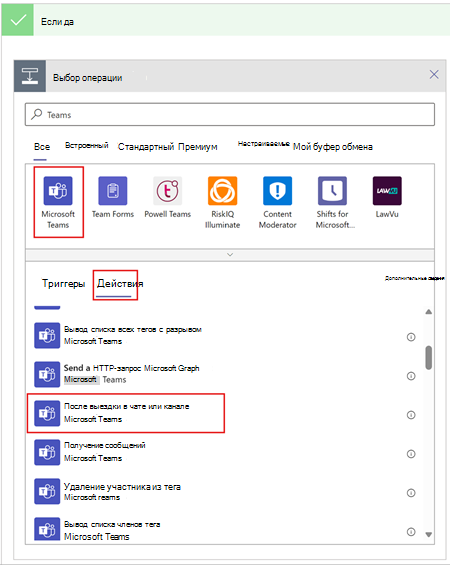
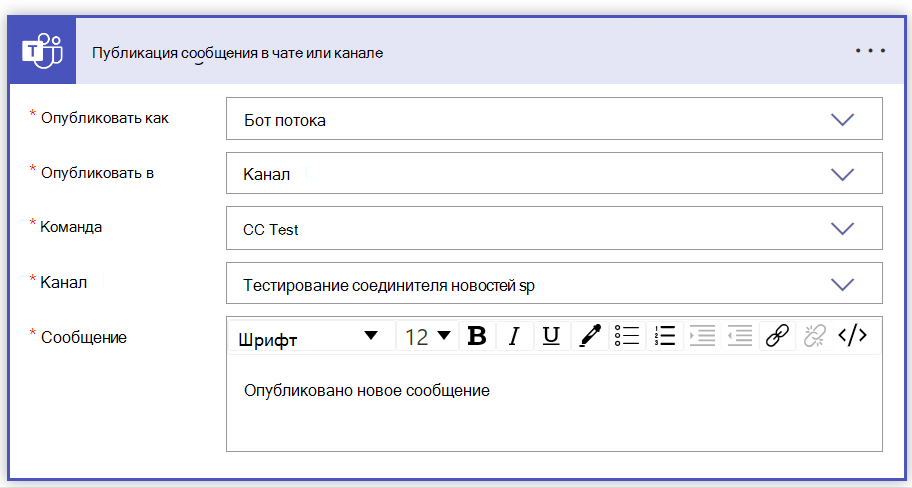
После установки условия для триггера вы настроите действие " Да". Найдите и выберите Microsoft Teams, нажмите Действия и выберите Опубликовать сообщение в чате или канале.
Настройте сообщение, которое вы хотите отправить команде и каналу. Вы можете опубликовать сообщение как бот потока или как пользователь.
Сохраните рабочий процесс.
Поручения для администраторов
Хотя для реализации упразднения не требуется никаких действий администратора, выполните указанные ниже действия.
- Уведомить своих пользователей о предстоящих изменениях.
- Обновите всю соответствующую внутреннюю документацию, чтобы отразить эти изменения.
- Поделитесь альтернативными решениями со своими пользователями, чтобы обеспечить плавный переход.