
При создании библиотеки документов SharePoint вы можете указать тип файла, который будет открываться по умолчанию при создании (например, вы можете выбрать файл PowerPoint в качестве файла по умолчанию). Вы также можете настроить шаблон файла по умолчанию для этой библиотеки. Например, можно создать шаблон Word с настраиваемыми верхними и нижними колонтитулами или другими настраиваемыми функциями и сделать его шаблоном по умолчанию для этой библиотеки. Когда вы или ваши пользователи создадите файл, он откроется в соответствующей программе с настроенными функциями.
Примечание
Для настройки шаблона у библиотеки необходимы разрешения на полный доступ.
Настройка типа файла по умолчанию при создании библиотеки
Чтобы задать тип файла для открытия пустого файла в соответствующей программе, выполните следующие действия.
- Перейдите на сайт, на котором вы хотите создать свою библиотеку.
- Выберите "Параметры
 затем выберите "Добавить приложение".
 - Выберите "Библиотека документов".
- Выберите элемент Дополнительные параметры .
- Укажите имя, необязательное описание, параметры управления версиями и, если применимо, хотите ли вы, чтобы библиотека получала электронную почту.
- Выберите формат и версию файла приложения по умолчанию в раскрывающемся списке "Шаблон документа ".
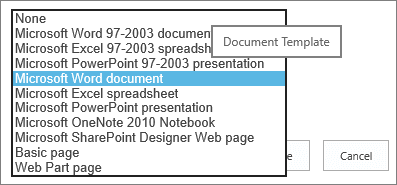
- Нажмите кнопку Создать.
Настройка шаблона по умолчанию для библиотеки документов
Чтобы настроить шаблон по умолчанию, выполните следующие действия. Внести изменения в шаблон по умолчанию можно двумя способами, описанными ниже.
- Если в библиотеке документов или форм есть стандартный шаблон файла для программы, совместимой с SharePoint, его можно изменить.
- В случае других программ внести изменения непосредственно в шаблон по умолчанию нельзя, однако можно скопировать новый файл шаблона в папку Формы библиотеки и задать настраиваемый шаблон.
Изменение шаблона файлов по умолчанию
Перейдите на сайт, где находится ваша библиотека.
В SharePoint Server на ленте откройте вкладку "Библиотека " и выберите "Параметры библиотеки".
В SharePoint в Microsoft 365 нажмите , а затем выберите "Параметры библиотеки".В SharePoint Server в разделе "Общие параметры" выберите пункт "Дополнительные параметры".
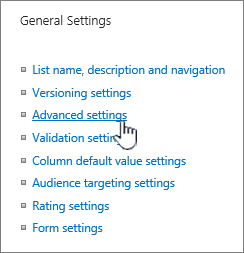
Для SharePoint в Microsoft 365 выберите "Дополнительные параметры библиотеки". Затем выберите "Дополнительные параметры".
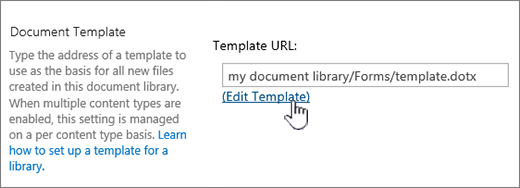
В разделе "Шаблон документа " в поле "URL-адрес шаблона " выберите "Изменить шаблон". Происходит одно из следующих действий:
Если ваш сайт является частью подписки на Microsoft 365, на этом этапе вам может быть предложено ввести имя пользователя и пароль подписки на Microsoft 365.Библиотека документов Шаблон откроется в приложении, совместимом с SharePoint и связанном с типом файла текущего шаблона. Например, если шаблоном по умолчанию является шаблон Word, будет запущено приложение Word, а для листа Excel запустится приложение Excel.
Библиотека форм Шаблон откроется в программе, совместимой с SharePoint, в программе для создания форм на основе XML, такой как InfoPath, или в XML-редакторе.
Примечание
Если пользователи на вашем сайте уже заполнили формы, созданные на основе исходного шаблона, подумайте, как изменения в шаблоне могут повлиять на эти формы. Например, добавление поля, которое должны заполнить пользователи, может привести к появлению ошибок в исходных формах, заполненных до добавления поля.
Внесите необходимые изменения и сохраните шаблон. Для SharePoint в Microsoft 365 сохраните шаблон с новым именем файла. Закройте приложение, если оно больше не требуется, или перейдите на свой сайт.
Примечание
Для SharePoint в Microsoft 365 имя файла настраиваемого шаблона должно отличаться от имени файла по умолчанию. Используйте функцию клиента "Сохранить как ", чтобы сохранить файл в папке Forms с новым именем. Например, для Word не используйте имя файла по умолчанию template.dotx.
В зависимости от программы оформления форм может потребоваться повторно опубликовать шаблон из программы в библиотеке на сайте.
На сайте в нижней части страницы "Дополнительные параметры документов или библиотеки форм" нажмите кнопку "ОК".
Выбор настраиваемого шаблона файлов
Создайте и сохраните настраиваемый шаблон в приложении, совместимом со средой SharePoint. Запомните его расположение и перейдите в SharePoint.
Примечание
Если шаблон документа по умолчанию называется иначе, чем template.dotx, шаблоны по умолчанию не отображаются в списке или библиотеке.
Перейдите на сайт с библиотекой, для которой вы хотите указать настраиваемый шаблон.
Вариант 1. (Из современного пользовательского интерфейса библиотеки)
Создать > шаблон добавления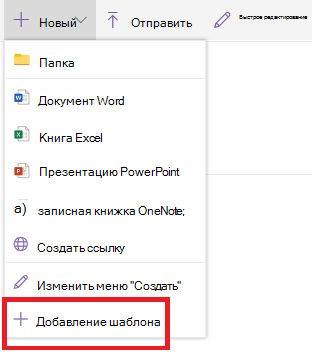
Вариант 2.
Для этого действия необходимо использовать обозреватель Интернета. В SharePoint в Microsoft 365 в правом верхнем углу выберите "Все документы", а затем — "Просмотреть в проводнике".
Для SharePoint Server на ленте откройте вкладку "Библиотека", а затем в группе "Подключение & экспорт" выберите "Открыть с помощью Обозреватель".Важно
Если проводник не открывается или отображается сообщение об ошибке, может потребоваться добавить свой сайт в качестве доверенного сайта в параметры браузера. Дополнительные сведения см. в статьях "Открыть в обозревателе" или "Просмотреть с помощью проводника в SharePoint".
В проводнике найдите созданный вами пользовательский шаблон.
Щелкните файл правой кнопкой мыши и в контекстном меню выберите команду "Копировать".
Нажимайте кнопку "Назад ", пока не вернетесь в библиотеку, а затем выберите папку "Формы ", чтобы открыть ее.
Щелкните правой кнопкой мыши пустое место в окне папки и в контекстном меню выберите команду "Вставить".
Закройте проводник и вернитесь на сайт.
В левой части экрана выберите "Содержимое сайта".
Найдите библиотеку документов в разделе "Содержимое", наведите указатель мыши на имя, выберите многоточие (...), а затем выберите "Параметры".
Если вы не видите эти команды, возможно, вы в классической версии SharePoint. В этом случае перейдите в библиотеку документов, на ленте откройте вкладку "Библиотека " и выберите пункт "Параметры библиотеки".В разделе "Общие параметры" выберите "Дополнительные параметры".
В разделе "Шаблон документа " выполните одно из указанных ниже действий.
Библиотека документов Введите адрес настраиваемого шаблона в поле URL-адрес шаблона . Расположение — это веб-адрес шаблона на сайте, связанный с именем сайта. Например, если шаблон называется Watermark.dotx, и вы добавили его в папку Forms библиотеки документов Shared Documents , вам потребуется ввести следующее:
Общие документы/Forms/Watermark.dotx
Библиотека форм Введите адрес настраиваемого шаблона в поле URL-адрес шаблона . Расположение — это веб-адрес шаблона на сайте, связанный с именем сайта. Например, если шаблон называется Orders.xml, его необходимо добавить в папку "Формы " библиотеки форм "Покупки ", необходимо ввести следующее:
Покупки/Формы/Заказы.xsnПримечание
Если параметры в поле Шаблон документа недоступны, возможно, администратор задал несколько типов контента. Чтобы выяснить, разрешено ли использование разных типов контента, проверьте, выбрано ли значение Да для параметра Разрешить управление типами контента? в разделе Типы контента непосредственно над разделом Шаблоны документов. Если оно выбрано, необходимо изменить шаблон для соответствующего типа контента.
Дополнительные сведения о шаблонах файлов в библиотеке документов и форм
Вот несколько советов и рекомендаций по созданию и использованию шаблонов.
Типы файлов, которые можно или нельзя хранить в библиотеке SharePoint
В зависимости от файла в библиотеке может возникнуть одна из следующих ситуаций:
Files совместим с технологиями SharePoint Чтобы пользователь мог создать файл с помощью команды "Создать" в библиотеке документов, шаблон файла должен быть создан в программе, совместимой с SharePoint, например Microsoft Office Word. При создании нового файла в библиотеке форм в качестве программы по умолчанию может использоваться конструктор форм на основе XML, совместимый с SharePoint, например Microsoft InfoPath.
Другие файлы программ Для большинства других программ файл по-прежнему можно хранить в библиотеке и управлять им. Однако вместо того чтобы напрямую создавать файл из библиотеки документов, вы можете создать файл в программе, а затем отправить его в библиотеку.
Заблокированные программные файлы По соображениям безопасности хранение некоторых типов программных файлов, таких как .exe, заблокировано в библиотеке. Для получения дополнительной информации читайте статью Типы файлов, которые невозможно добавить в список или библиотеку.
Два типа библиотек, использующих шаблоны файлов
Шаблоны используются двумя типами библиотек: библиотеки документов и форм.
Библиотеки документов Вы используете библиотеку документов для хранения файлов различных типов и управления ими, включая документы, электронные таблицы, презентации, текстовые файлы и файлы других типов. Библиотека документов часто является наиболее распространенным расположением на сайте, где можно создавать, собирать и обновлять файлы, управлять ими вместе с членами группы, а также делиться ими с другими коллегами в рамках вашей компании или предприятия. Библиотеку документов можно использовать как хранилище файлов общего назначения, либо ее можно использовать по определенной цели. Например, у маркетинговой команды может быть собственная библиотека документов для материалов планирования, выпусков новостей и публикаций.
Библиотеки форм Библиотека форм предоставляет простой способ совместного использования и отслеживания форм на основе XML, используемых для сбора информации. Например, можно создать библиотеку для форм отчета о расходах своего отдела. Шаблон формы отчета о расходах хранится как шаблон файла по умолчанию в библиотеке форм. Каждый раз при создании отчета о расходах пользователь открывает шаблон в виде пустой формы, которая содержит макет, поля и расчеты отчета о расходах. Когда кто-то заполняет форму, данные отчета о расходах (и только данные) сохраняются в виде XML-файла в библиотеке форм. Отделив данные от формы, гораздо проще обрабатывать каждый отчет о расходах отдельно другими системами, объединять данные или экспортировать их для дальнейшей обработки и анализа.
Место хранения шаблонов файлов в библиотеке
Если в библиотеке документов или форм есть шаблон файла по умолчанию, он сохраняется в папке "Формы" библиотеки.
Откройте библиотеку в проводнике, чтобы увидеть папку Формы, которая содержит шаблон файлов.
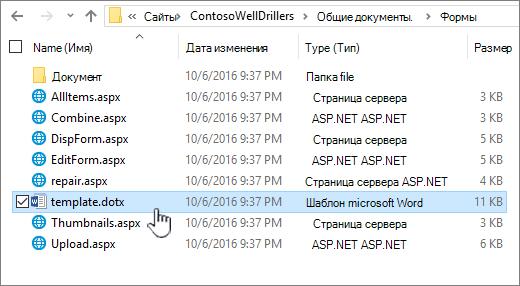
По умолчанию в библиотеке документов есть шаблон с именем шаблон.dotx, однако при необходимости в него можно внести изменения. Чтобы указать другой шаблон, создайте его в программе, совместимой со средой SharePoint, например Word, а затем сохраните в папке "Формы" библиотеки. Затем в библиотеке указывается адрес настраиваемого шаблона.
По умолчанию библиотека форм содержит файл-заполнитель template.xml , который необходимо заменить созданным шаблоном формы.
Создание шаблона файла для библиотеки форм
Чтобы создать или настроить шаблон в библиотеке форм, можно использовать программу конструктора форм на основе XML, совместимую с SharePoint, например InfoPath. Использование программы для создания форм может иметь дополнительные преимущества. Например, с помощью InfoPath можно сделать следующее:
- Создайте библиотеку форм и шаблон непосредственно из InfoPath.
- Удобное редактирование и повторная публикация шаблона формы в библиотеке форм.
- Объедините отдельные файлы данных XML, созданные из некоторых шаблонов форм, для дальнейшей обработки.
- Повышение уровня полей данных XML до столбцов библиотеки форм.
Когда пользователь создает форму, она по умолчанию открывается в программе редактирования форм, совместимой с SharePoint на клиентском компьютере пользователя. Если совместимая программа не установлена, форма, если она предназначена для открытия в браузере, может открыться в браузере. При желании можно указать, что форма, предназначенная для открытия в браузере, всегда открывается в браузере. Поведение по умолчанию можно изменить в параметрах " Открытие документов в браузере " в дополнительных параметрах библиотеки.
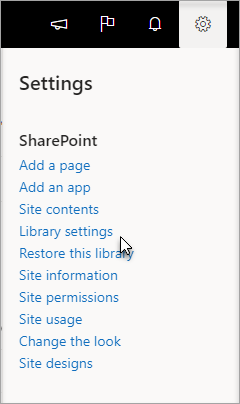 В SharePoint Online выберите "Параметры", а затем " Параметры библиотеки".
 В SharePoint Server на вкладке "Библиотека" на ленте выберите "Параметры библиотеки"
Параметры библиотеки документов.
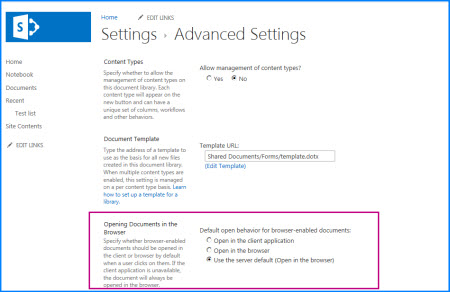
Откройте документы в параметрах браузера.
Использование типов контента для настройки шаблонов документов или библиотек форм
Если включено несколько типов контента и для этих типов контента указаны шаблоны, библиотека будет использовать шаблоны, указанные типами контента, а не шаблон файла по умолчанию. В этом случае, если вы хотите настроить шаблоны для библиотеки, необходимо изменить типы контента. Дополнительные сведения см. в статье Общие сведения о типах контента и их публикации.