
Вы можете легко переименовать папку, ссылку или файл в OneDrive или SharePoint.
Примечание
- В более ранних версиях SharePoint при переименовании элемента библиотеки документов, на который ранее была отправлена ссылка, необходимо отправить этому пользователю новую ссылку, чтобы получить доступ к файлу.
- Если отправить кому-либо ссылку для общего доступа в SharePoint Online, эти люди смогут получить доступ к файлу по этой ссылке, даже если вы переименуете его. Но если вы ранее отправили им прямую ссылку, они больше не смогут получить доступ к файлу.
Переименование документа, папки или ссылки в библиотеке документов
Откройте библиотеку документов и наведите указатель мыши на файл, который хотите переименовать.
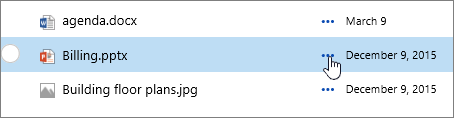
Нажмите многоточие (...) справа от названия элемента и выберите "Переименовать".

В диалоговом окне " Переименовать " введите новое имя в соответствующее поле и нажмите кнопку "Сохранить".

Переименование файла в Office Web App
Открыв документ, презентацию или книгу в Office Web App, вы можете переименовать их, просто щелкнув имя файла в заголовке окна, даже если этот файл используют другие пользователи.

Переименование файла в классических или мобильных приложениях
При работе с файлом в приложениях Office для настольных компьютеров или мобильных устройств можно также переименовывать и перемещать файлы из самого приложения, даже когда другие пользователи работают с документом.
