

Документы и папки, которые вы храните в OneDrive для работы или учебы, являются частными, пока вы не предоставите к ним общий доступ. Аналогичным образом в библиотеке сайта может потребоваться предоставить доступ к определенным документам или папкам пользователям, у которых нет доступа к сайту. При предоставлении общего доступа к документам и папкам вы можете разрешить другим пользователям редактировать или только просматривать их.
Общий доступ к документу или папке
- Перейдите в OneDrive для работы или учебы либо в библиотеку сайта, где есть документ или папка, к которой вы хотите предоставить доступ.
- Нажмите многоточие (...) рядом с документом или папкой, чтобы открыть выноску документа, а затем выберите "Поделиться".
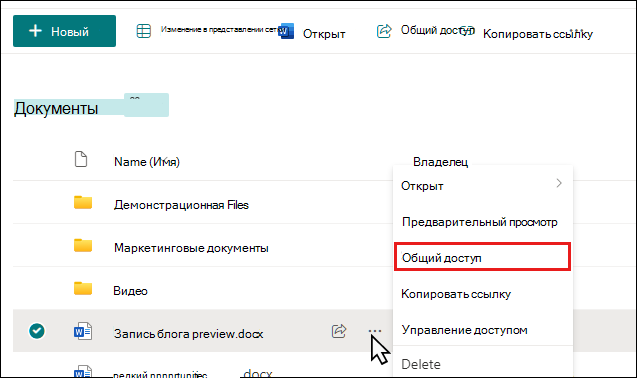
- В диалоговом окне "Общий доступ " введите имена или адреса электронной почты людей, которым нужно предоставить общий доступ к документу или папке.
- Выберите параметры разрешений для всех пользователей, которым предоставлен доступ к документу или папке.
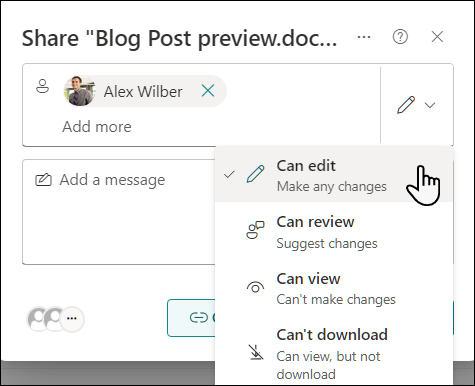
- При желании введите текст, который будет включен в сообщение электронной почты, отправленное всем приглашенным. В сообщение включается также ссылка на общий документ.
- Когда все будет готово, выберите Отправить. Всем получателям будет отправлено уведомление о документе или папке, к которым предоставлен общий доступ, а также все сообщения, которые вы включили.
Вопросы и ответы
- Разделы справки создают ссылку на документ или папку, которой можно поделиться?
- Разделы справки предоставляют общий доступ к документу или папке всем пользователям в организации?
- Как люди могут найти документы или папки, к которым я предоставил общий доступ?
- Разделы справки видят, с кем я делюсь документом или папкой?
- Разделы справки прекращают общий доступ к документу или папке?
Разделы справки создают ссылку на документ или папку, которой можно поделиться?
В OneDrive для работы или учебы можно создать ссылку для общего доступа и поделиться ею с другими пользователями:
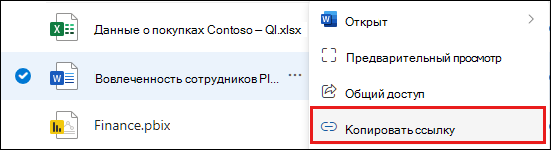
Открыв диалоговое окно "Общий доступ " и задав разрешения (см. "Общий доступ к документу или папке"), нажмите "Копировать ссылку". Параметр по умолчанию предоставляет всем сотрудникам организации доступ к документу или папке с заданными вами разрешениями.

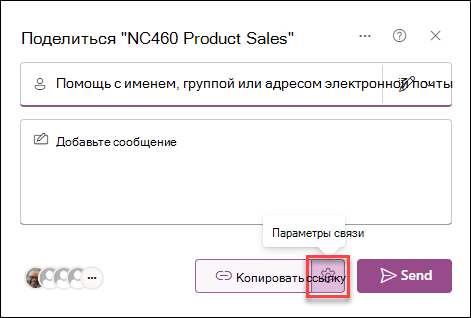
Чтобы получить доступ к параметрам ссылки, выберите значок параметров справа от элемента "Копировать ссылку".
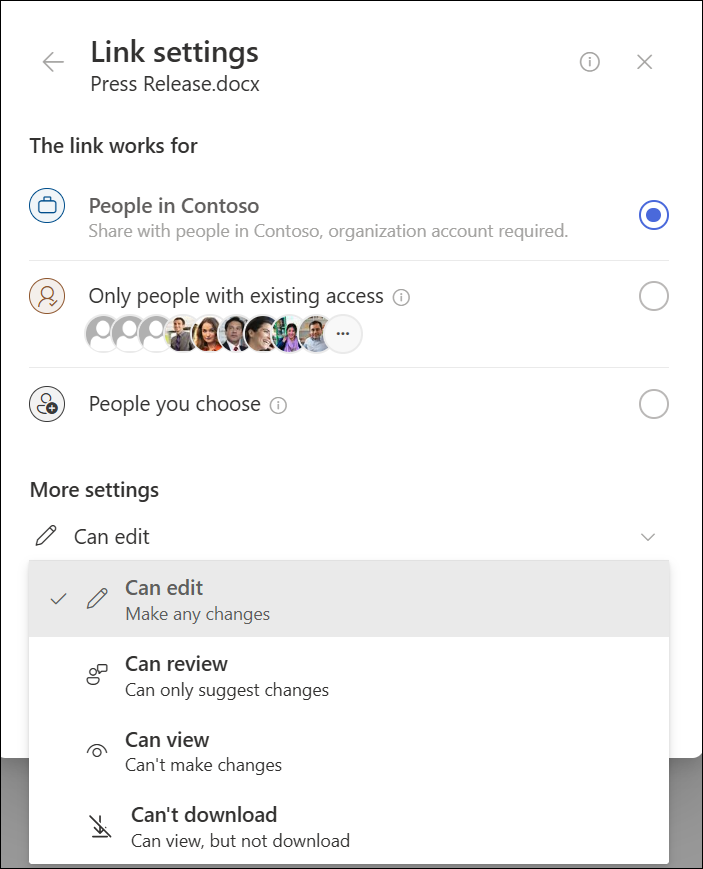
В параметрах ссылки можно выбрать, для кого будет работать ссылка, изменить уровень разрешений и задать дату окончания срока действия ссылки.
Разделы справки предоставляют общий доступ к документу всем пользователям в организации?
В OneDrive для работы или учебы есть два способа поделиться документом со всеми:
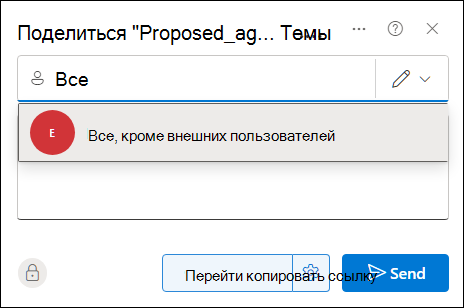
- Используйте диалоговое окно Общий доступ. Повторите те же действия, описанные выше , для предоставления общего доступа к документу или папке, но в поле имени введите "Все ".
- Создайте папку "Доступно всем" (или папку с похожим именем) и помещайте в нее документы по мере их создания. Чтобы создать папку, нажмите кнопку + Создать>новую папку. Вы можете поделиться папкой с другими пользователями после ее создания.
В диалоговом окне "Общий доступ" можно выбрать "Все, кроме внешних пользователей". Если в организации разрешен внешний общий доступ, общий доступ для "всех" включает внешних пользователей: пользователей из-за пределов вашей организации, которые ранее были приглашены поделиться документами в качестве гостей вами или другими пользователями в вашей организации.
Если у вас есть подготавливаемая папка "Общий доступ для всех", все пользователи получают разрешение на редактирование документов, помещенных в папку "Общий доступ для всех", если вы не измените этот параметр разрешений либо если ваше хранилище OneDrive для работы или учебы не было создано до июня 2014 года. Если OneDrive для работы или учебы был создан до этой даты, папка "Общий доступ всем" начиналась с разрешений только для просмотра. Вы можете изменить параметры разрешений в любое время, следуя инструкциям по предоставлению общего доступа к папке, приведенным ранее в этой статье.
Как люди могут найти документы, которыми я поделилась со всеми?
Документы, которыми вы поделились со всеми, не отображаются в представлении "Мне предоставлен доступ" в OneDrive для работы или учебы. Почему? Учтите, что в зависимости от размера вашей организации могут быть сотни, если не тысячи документов, к которым предоставляется общий доступ. Кроме того, вы, возможно, не захотите отправлять приглашение по электронной почте всем пользователям в своей организации.
Вместо этого люди могут найти эти документы следующим образом:
Перейти по ссылке, которую вы отправили им непосредственно в сообщении электронной почты.
Вы можете создать или получить URL-адрес любого документа в Интернете, нажав многоточие (...) справа от документа и выбрав «Копировать ссылку».
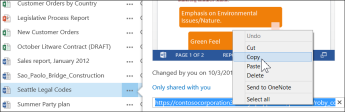
Скопируйте и вставьте URL-адрес в сообщение электронной почты для людей, которым вы хотите отправить уведомление.Используйте поле поиска, расположенное в верхней части страницы.
В этом примере Адель Вэнс выполняет поиск по ключевому слову «Международный маркетинг», чтобы найти все соответствующие документы, которыми с ней поделились в ее организации.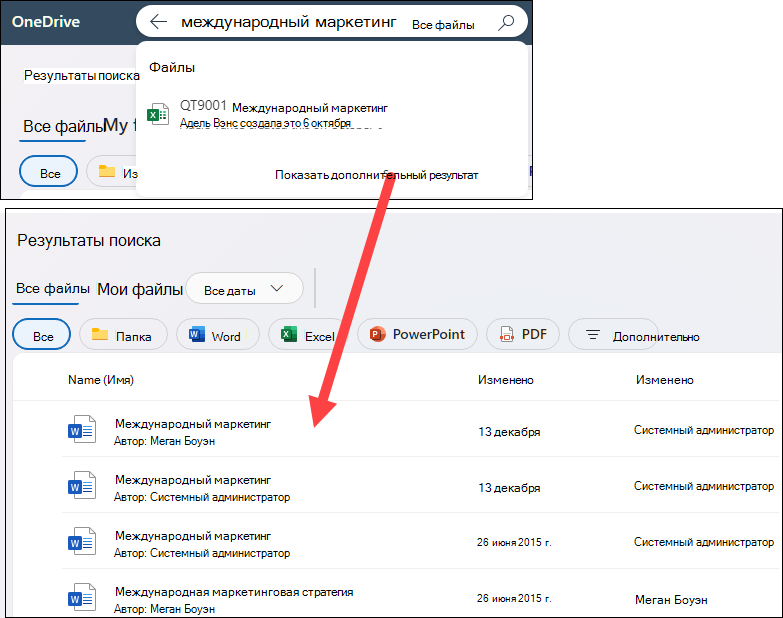
Разделы справки позволяют узнать, кому предоставлен доступ к документу?
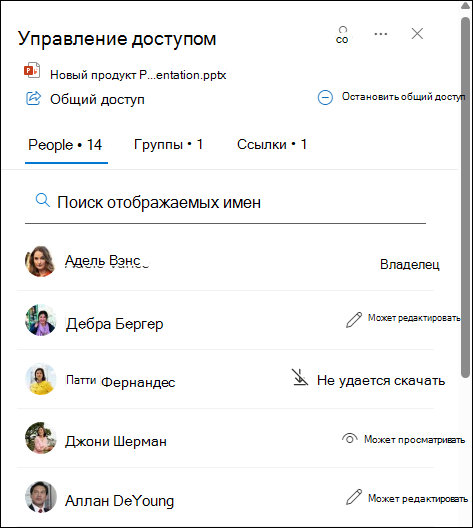
Нажмите многоточие (...) рядом с нужным документом и выберите "Управление доступом".
В списке будут указаны имена пользователей, которым предоставлен доступ к документу, число пользователей с доступом и их разрешения. Вы можете прокрутить список, чтобы увидеть все имена, или использовать поле поиска, чтобы найти конкретного человека.
Совет
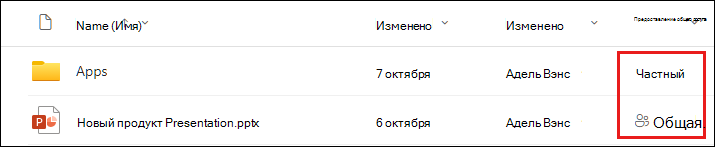
Если в библиотеке, с которой вы работаете, есть столбец "Общий доступ ", вы можете выделить текст, чтобы открыть диалоговое окно "Управление доступом ".
Группы, с которыми вы делитесь сведениями, будут отображаться на вкладке "Группы". Выберите вкладку "Группы " в верхней части списка, чтобы просмотреть все группы в вашей организации, которые имеют доступ к документации и свои разрешения.
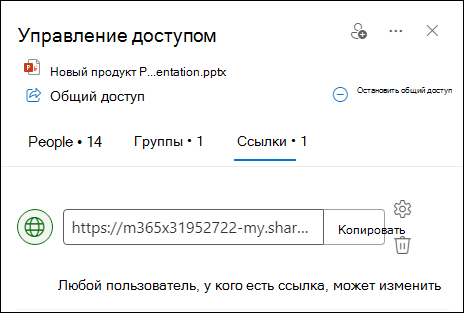
Если для документа были созданы ссылки для общего доступа, они появятся на вкладке "Ссылки". Выберите вкладку "Ссылки " в верхней части списка, чтобы просмотреть все ссылки, созданные для документа, у кого есть доступ и уровень разрешений.
Разделы справки прекращают общий доступ к документу или папке?
Чтобы снова сделать документ или папку закрытым, вы можете закрыть общий доступ к ним.
Чтобы прекратить общий доступ для отдельного пользователя или группы, выполните следующие действия.
Откройте диалоговое окно "Управление доступом" (см. раздел "Разделы справки" для получения доступа к тому, с кем я делюсь документом).
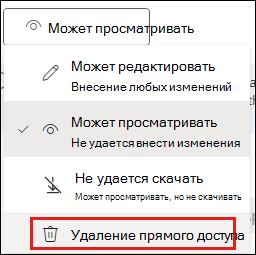
В диалоговом окне "Управление доступом " выберите разрешения для пользователя, которому вы хотите прекратить общий доступ.
Выберите Удалить прямой доступ из списка разрешений.
Чтобы отключить ссылку для общего доступа, выполните следующие действия.
Откройте диалоговое окно "Управление доступом" (см. раздел "Разделы справки" для получения доступа к тому, с кем я делюсь документом).
В диалоговом окне "Управление доступом " перейдите на вкладку "Ссылки ".
Щелкните значок "Удалить ссылку ", чтобы удалить ссылку.
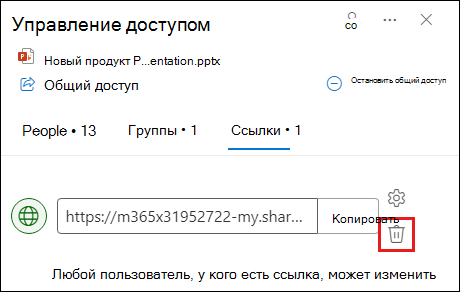
Выберите "Удалить" при появлении запроса на подтверждение.
Чтобы полностью прекратить общий доступ, выполните следующие действия.
Откройте диалоговое окно "Управление доступом" (см. раздел "Разделы справки" для получения доступа к тому, с кем я делюсь документом).
В диалоговом окне "Управление доступом " выберите "Прекратить общий доступ".
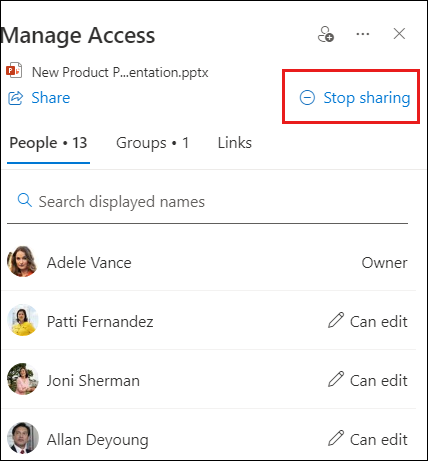
Выберите «Остановить общий доступ» при появлении запроса на подтверждение.
Примечание
При выборе пункта "Остановить общий доступ " будут удалены ВСЕ общие ресурсы к выбранному документу или файлу, в том числе отдельным лицам и группам, и деактивированы все созданные ссылки общего доступа.