
Пользователи SharePoint могут предоставлять другим пользователям доступ ко всему содержимому, включая контент с уникальными разрешениями, хранящемуся в папке.
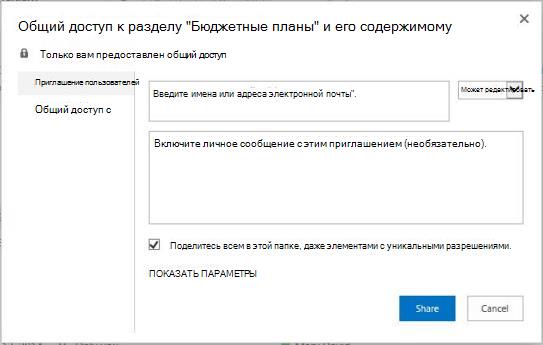
Общий доступ к содержимому папки из диалогового окна "Общий доступ к папке":
В диалоговом окне общего доступа к папке установите флажок "Предоставить общий доступ ко всему, проверка даже к элементам с уникальными разрешениями.
В классической версии SharePoint снимите флажок Предоставить общий доступ ко всем проверка этой папке, даже к элементам с уникальными разрешениями, чтобы предоставлять общий доступ только к папке и содержимому, которые наследуют разрешения.
Эта функция не изменяет модель базовых разрешений. Эта функция также не меняет возможности пользователя предоставлять общий доступ к контенту, к которому у него нет доступа, или обнаруживать его.
Примечание
- Этот параметр будет отсутствовать в некоторых версиях SharePoint. В современном интерфейсе SharePoint к содержимому папок автоматически предоставляется общий доступ независимо от уникальных разрешений по умолчанию, и их нельзя изменить.
- Когда пользователь предоставляет общий доступ к папке, содержащей элементы с уникальными разрешениями, никакие разрешения на изменение не будут удалены или ограничены. Вместо этого при общем доступе будут только добавляться или предоставляться разрешения.
Как работает общий доступ к папке с уникальными разрешениями:
Файл или папка, которые наследуют разрешения от родительской папки, будут иметь те же разрешения, что и родительская папка. Файл или папка могут иметь уникальные разрешения, если пользователь делится ими с другими пользователями, создает анонимную гостевую ссылку или вручную прекращает наследовать разрешения.
В следующем примере существующие разрешения на изменение не удаляются:
- Папка А содержит два файла.
- Пользователь А имеет доступ на чтение к одному файлу и доступ на изменение к другому файлу.
- Администратор или другой пользователь делится папкой А с разрешениями на просмотрдля пользователя А. (Тогда оба файла будут иметь разрешения на просмотр.)
- Пользователь А щелкает ссылку приглашения или общего доступа к папке А.
- Пользователь А по-прежнему может редактировать файл, к которому у него был доступ к изменению.
Почему это происходит? Когда пользователь предоставляет общий доступ к папке, содержащей элементы с уникальными разрешениями, мы не удаляем и не ограничиваем существующие разрешения. Мы только добавляем или предоставляем разрешения.
Чтобы запретить пользователю А изменять файл, воспользуйтесь одним из следующих параметров:
- Вариант 1 — Измените разрешения на файл напрямую (предоставьте пользователю A права только на просмотр).
- Вариант 2 — Прекратить общий доступ к папке для пользователя UserA. Это действие удаляет разрешения для всех вложенных файлов и папок. Затем создайте общую папку с разрешениями на просмотр.
Дополнительные сведения о наследовании разрешений см. в статье Что такое наследование разрешений?
Есть дополнительные вопросы? Зайдите в Сообщество Microsoft.