

Вы можете создать представление календаря из данных списка в приложении Microsoft Списки, а также из данных списка или библиотеки в SharePoint в Microsoft 365. Любой список или библиотеку со столбцом даты можно просмотреть в формате календаря.
Чтобы создать календарь на основе новых данных, начните с первой процедуры ниже.
Если у вас уже есть список или библиотека, включающая даты, перейдите к разделу "Создать представление календаря".
Создание пустого списка
- На домашней странице приложения Microsoft Списки в Microsoft 365 выберите +Новый список.
Или на сайте SharePoint выберите "+Создать> список". - В разделе "Создание списка" выберите "Пустой список".
Добавление столбцов даты и других столбцов в список
Справа от имени последнего столбца в верхней части списка или библиотеки выберите "+Добавить столбец".
В появившемся меню выберите нужный тип столбца (потребуется по крайней мере один столбец даты и времени ) и нажмите кнопку "Далее".
На панели "Создание столбца " в поле "Имя " введите заголовок столбца или заголовок столбца.
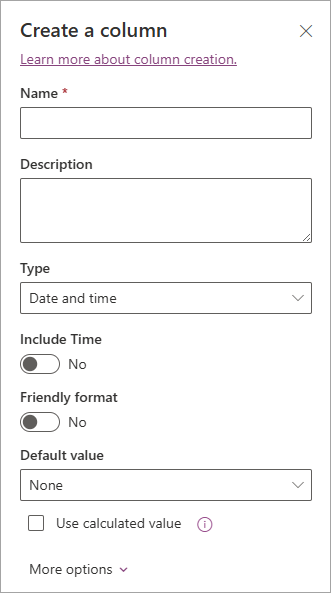
Введите другую необходимую информацию. Количество полей для заполнения зависит от выбранного типа столбца. Этот пример относится к столбцу "Дата и время ".
Повторяйте шаги со 2 по 4, пока не получите все столбцы, которые вам нужны для списка.
Добавление некоторых данных в список
Определив столбцы, добавьте в список один или два примера элементов, чтобы вы могли увидеть, как они будут выглядеть вскоре после превращения списка в календарь.
- На панели команд выберите "Изменить в представлении сетки".
- Введите необходимые сведения для каждого элемента списка.
- Когда все будет готово, выберите "Выйти из представления сетки".
Создание представления календаря и его настройка в качестве представления по умолчанию
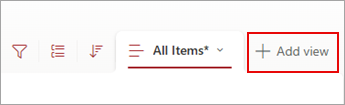
В правом верхнем углу панели команд выберите +Добавить представление.
В разделе "Просмотр имени" введите имя.
В разделе "Показать как" выберите Calendar в качестве типа представления, которое нужно создать.
В полях Даты начала и Даты окончания выберите, какие столбцы или столбцы на основе даты следует применять.

Если вы вводите только одну дату, просто укажите этот столбец для дат начала в календаре и даты окончания в календаре. Но если есть две даты для отслеживания (например, "начало проекта" и "завершение проекта"), вы можете указать по одной в полях "Дата начала " и "Дата окончания". В результате каждый элемент календаря в списке будет представлен в календаре как период дней, а не одна дата.В разделе "Дополнительные параметры" можно выбрать, какой столбец в списке использовать в качестве метки для каждого столбца, отображаемого в календаре. По умолчанию используется заголовок , но при желании его можно изменить.
Нажмите кнопку Создать.
Элементы в списке теперь отображаются как события календаря. Щелкните день, в котором есть событие. Детали событий того дня показаны на панели справа.
Настройка представления календаря в стандартном представлении
Выберите имя созданного представления, чтобы просмотреть параметры представления.
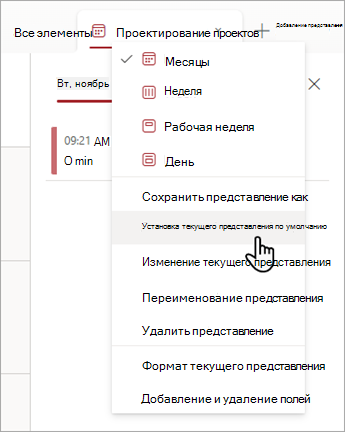
Выберите "Использовать текущее представление по умолчанию".
Теперь, когда вы или ваши коллеги открываете список, он будет отображаться в виде календаря. People могут просматривать и создавать элементы в этом представлении.
Настройка столбца "Дата и время"
Столбец "Дата и время" можно настроить следующими способами:
- Включение только даты или даты и времени: Укажите, хотите ли вы включить только календарную дату или одновременно дату и время календаря.
-
Отображение значения по умолчанию: автоматическое отображение определенной даты или даты и времени при добавлении нового элемента и предоставление пользователям возможности при необходимости ввести другое значение. Значение по умолчанию помогает пользователям быстрее вводить информацию. Например, если в столбце сохранена дата покрытия расходов, а большинство расходов приходится на первый день финансового года, можно указать первый день финансового года в качестве значения по умолчанию. В результате эта дата появляется автоматически при добавлении нового элемента в список, и участникам команды не нужно вводить эту дату.
Значением по умолчанию может быть указанное вами значение, дата добавления элемента в список или библиотеку или результат вычислений, которое называется вычисленным значением. Вычисляемые значения полезны, если нужно автоматически отобразить определенную дату или время, но они могут отличаться в зависимости от элемента. Чтобы использовать вычисляемое значение, в качестве значения по умолчанию введите формулу. Формула может вычислять значение на основе сведений из других столбцов или системных функций, таких как [сегодня], для указания текущей даты. Например, если требуется, чтобы в столбце отображалась дата, отстоящая на 30 дней от текущей, введите формулу =[СЕГОДНЯ]+30 в поле "Значение по умолчанию ".