

Некоторые шаблоны списков, например "Отслеживание найма", "Планировщик содержимого" и "Отслеживание хода выполнения работ", поставляются с потоками, которые автоматически создаются при создании списка на основе шаблона. Найти эти потоки может быть немного сложно, в зависимости от вашего знакомства с Power Automate.
Потоки, созданные на основе шаблонов списков, автоматически помещаются в решения при их создании и являются потоками с учетом решений. Это означает, что они находятся в разделе "Решения" на панели навигации в Power Automate.
Примечание
Следующие действия ссылаются на "идентификатор списка" для идентификации потока. Чтобы найти идентификатор списка, перейдите в параметры списка (выберите "Параметры ", а затем "Параметры списка") и найдите идентификатор списка в URL-адресе списка. Он находится в адресной строке браузера среди последовательности цифр и букв в конце URL-адреса. Он будет иметь следующий формат: ?List=%7BListID%7D.
Шаг 1. Откройте портал Power Automate из своего списка
Начиная со списка, содержащего поток, которым вы хотите управлять, выберите Интегрировать, выберите Power Automate и нажмите Просмотреть ваши потоки.
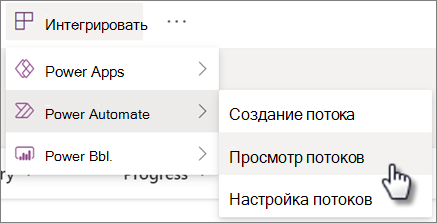
Портал Power Automate откроется в новой вкладке браузера с выбранными в области навигации Мои потоки .
Шаг 2. Поиск потока в разделе "Мои потоки"
На портале Power Automate потоки перечислены на вкладке "Облачные потоки " в разделе "Мои потоки".
Чтобы упростить поиск, можно выполнить сортировку по столбцу "Изменено " списка, чтобы отображать самые последние потоки вверху. Название потока будет иметь формат: ListID – FlowName.
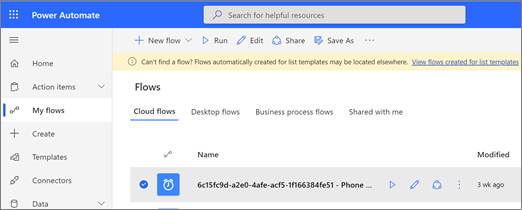
Если вы не сразу нашли нужный поток в разделе "Мои потоки " на портале Power Automate, попробуйте один из этих альтернативных методов.
Альтернативный шаг 2 (2.1). Поиск потока с помощью желтого баннера
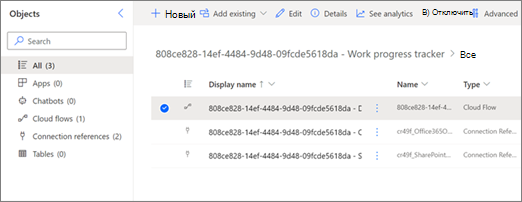
- Если в верхней части страницы отображается желтый баннер, щелкните ссылку в баннере, чтобы перейти в обозреватель решений, где хранится ваш поток.
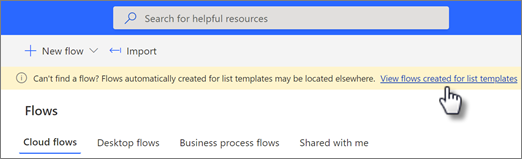
- Выберите раствор, содержащий поток, чтобы открыть его. Название решения будет иметь формат:
ListID–ListTemplateName.
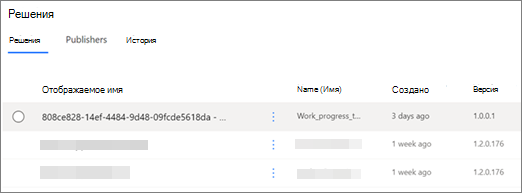
- Выберите поток. Название потока будет иметь формат:
ListID–FlowName. Вы также можете применить фильтр облачных потоков , чтобы облегчить их идентификацию.
Альтернативный шаг 2 (2.2). Поиск своего потока с помощью обозревателя решений
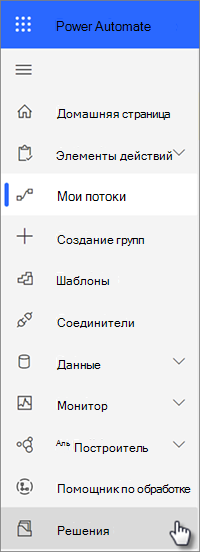
Если баннер не отображается или вы предпочитаете: В области навигации слева выберите "Решения ", чтобы открыть обозреватель решений.
Примечание
Если вы управляли потоками в средах Power Automate не там, где был создан список, возможно, вам потребуется выбрать имя среды в верхней части страницы рядом с вашим профилем, а затем выбрать другую среду.
Выберите раствор, содержащий поток, чтобы открыть его. Название решения будет иметь формат:
ListID–ListTemplateName.
Выберите поток. Название потока будет иметь формат:
ListID–FlowName. Вы также можете применить фильтр облачных потоков , чтобы облегчить их идентификацию.