
Пользователи Microsoft 365 теперь могут изменить порядок элементов в Microsoft Списки, перетаскивая их. В этой статье приведены подробные инструкции по использованию этой функции, включая ее возможности, требования и ограничения.
Функция перетаскивания в Microsoft Списки позволяет перемещать элементы, чтобы настроить порядок в списке. Эта функция особенно полезна, когда вам нужно определенное расположение элементов для лучшей организации.
Настройка списка для включения возможности перетаскивания
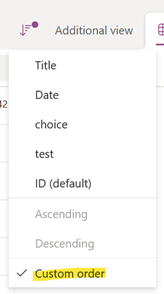
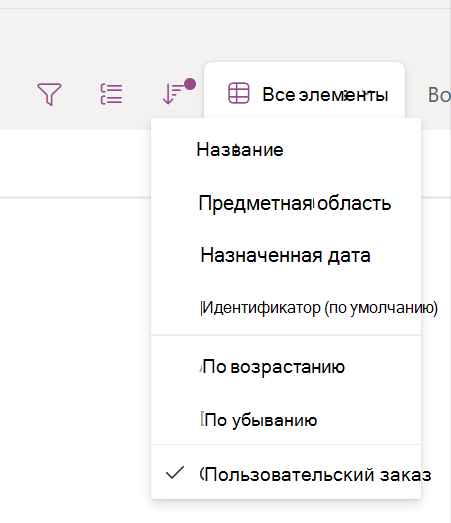
Перед началом работы убедитесь, что в представлении списка выбрана сортировка в настраиваемом порядке или к ней не применена сортировка. Перетаскивание не работает в списках с уже примененной сортировкой. Чтобы использовать перетаскивание в отсортированном списке в настраиваемом порядке, создайте новое представление без применения сортировки и используйте это представление для перетаскивания.
Перетаскивание для изменения порядка элементов
Откройте список в Microsoft Списки.
Если вы хотите пояснить какое-либо понятие или читателям требуется предварительно выполнить определенные действия, добавьте краткую сводку под соответствующим шагом и ссылку на объяснения или инструкции.Убедитесь, что сортировка в представлении списка имеет настраиваемый порядок или к ней не применена сортировка.
Выберите и удерживайте элемент, который требуется переместить.
Перетащите элемент в нужное положение и отпустите.
После перетаскивания элемента порядок сортировки в представлении списка будет соответствовать пользовательскому порядку .
Перетаскивание с различными представлениями
Перетаскивание поддерживается в различных представлениях, включая представления доски, галереи и сетки. Кроме того, он работает с параметрами группировки и фильтрации.
Изменения в порядке элементов изменят порядок всех элементов в списке, даже если они по-другому отфильтрованы или сгруппированы в других представлениях. Вы можете увидеть более четкий пример этого с меньшим списком элементов ниже.
При использовании функции перетаскивания необходимо учитывать ряд факторов.
- Для действий перетаскивания нет кнопки отмены/повтора . Однако вы можете перетащить элементы в исходный порядок.
- Применение любого порядка сортировки к представлению переопределит сортировку в пользовательском порядке и отключит функцию перетаскивания.
- Изменение порядка элемента вызовет обновления элемента списка, что может активировать автоматизацию или оповещения, связанные с обновлениями элемента.
Изменение порядка элементов в Microsoft Списки с помощью средства чтения с экрана
Используйте Microsoft Списки с клавиатурой и средством чтения с экрана для изменения порядка элементов. Мы проверили эту функцию с помощью экранного диктора, но она может работать и с другими средствами чтения с экрана, если они соответствуют общепринятым стандартам и методам для специальных возможностей.
- Выберите список, который нужно изменить.
- Нажимайте клавишу TAB в экранном дикторе, пока не услышите фразу ""
- Нажимайте клавишу СТРЕЛКА ВНИЗ или СТРЕЛКА ВВЕРХ, пока не услышите элемент списка, который нужно изменить.
- Нажимайте клавишу СТРЕЛКА ВПРАВО, пока не услышите "Дополнительные действия", а затем нажмите клавишу ВВОД.
- Нажимайте клавишу TAB с экранным диктором, пока не услышите "Другой элемент меню", а затем нажмите клавишу ВВОД.
- Нажимайте клавишу TAB с помощью экранного диктора, пока не услышите фразу "Переместить элемент вверх на одну позицию в списке" или "Переместить элемент на одну позицию вниз в списке", а затем нажмите клавишу ВВОД. Обратите внимание, что вы можете услышать только один из них вместо обеих, если вы смотрите на первый или последний элемент списка.
- Если перемещение выполнено успешно, экранный диктор должен услышать, что "Предупреждение: перемещено [имя элемента]".