
Приложение Microsoft Списки предназначено для использования в качестве веб-сайта. Единственным ограничением этой ситуации является то, что вы не можете просматривать или редактировать список без подключения к Интернету.
Теперь на устройствах с Windows (Windows 10 и более поздних версий) и macOS с приложением "Приложение синхронизации OneDrive" списки доступны для просмотра и редактирования и в автономном режиме. С помощью синхронизации списков мы синхронизируем данные списка из облака с вашим устройством Windows или macOS, что делает возможными быстрые операции со списками и позволяет продолжать работу, даже если вы не в сети, потеряли подключение к Интернету или столкнулись с перебоями в работе службы приложения.
Синхронизация списков позволяет легко работать с очень большими списками. Он будет быстро реагировать при сортировке, фильтрации или группировке данных, а также при изменении представления.
Синхронизация списков не меняет способ работы с веб-приложением "Списки". Как и раньше, он по-прежнему доступен для работы в браузере.
Чтобы убедиться, что список синхронизирован и доступен для редактирования в автономном режиме, выполните следующие действия.
Откройте список.
В левом верхнем углу страницы изучите символы рядом с именем списка:

Символ "Список сейчас синхронизируется"
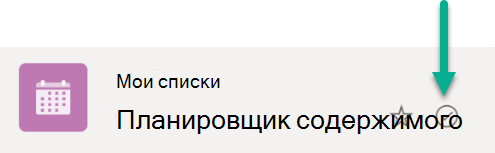
Символ "Список синхронизирован"
При редактировании списка внесенные изменения синхронизируются с облаком — либо сразу (если вы подключены к Интернету), либо позже (если в этот момент вы не были подключены к сети).
Данные синхронизированного списка на устройстве доступны только вам. Если бы кто-то другой выполнил вход на вашем устройстве, он не смог бы получить доступ к синхронизированным данным на этом устройстве. Мы соблюдаем правила обеспечения конфиденциальности, изложенные в заявлении о конфиденциальности корпорации Майкрософт.
Разрешение конфликтующих одновременных изменений
При синхронизации приложения "Списки" возможен конфликт, если два человека одновременно по-разному изменяют один и тот же элемент. Приложение "Списки" пытается автоматически разрешить конфликт, но если ему не удается это сделать, оно уведомляет вас о конфликте, чтобы вы могли разрешить его соответствующим способом.
Устранение конфликта
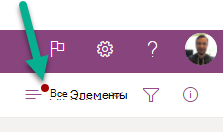
В меню параметров представления переключения появляется красная точка, указывающая на существование конфликта:
-
Выберите "Переключить параметры представления":
-
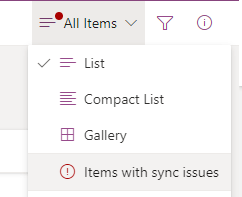
Выберите элементы с проблемами синхронизации.
- Конфликты разрешаются путем их отклонения или исправления вручную. Выберите конфликты, которые требуется устранить, затем выберите « Закрыть » или «Сохранить элементы».
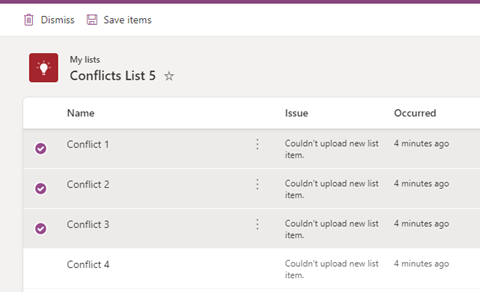
Если выбрать "Сохранить элементы", сведения о выявленных конфликтах будут сохранены в .csv файле. Затем вы можете изучить этот файл и определить, как вы хотите обновить список, чтобы вручную исправить каждый конфликт.
Остановка синхронизации списка
Откройте начальную страницу приложения "Списки".
Наведите указатель мыши на список, синхронизацию которого требуется прекратить, а затем нажмите многоточие (...) Откройте меню действий .
Выберите "Остановить синхронизацию".
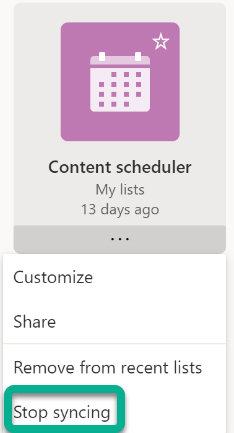
После остановки синхронизации списка при следующем открытии этого списка значок "Синхронизировать" рядом с именем списка и он больше не будет доступен в автономном режиме.
Синхронизируемый список обведен кружком (проверка).

В списке, который не синхронизируется, отсутствует символ синхронизации.
Чтобы возобновить синхронизацию для списка, просто повторите шаги 1 и 2, а затем выберите синхронизацию на шаге 3.
Текущие ограничения синхронизации списков
Полноценная автономная работа со списками, позволяющая выполнять все операции, доступные в Интернете, пока не поддерживается. пункт 2 ниже.
В настоящее время синхронизировать можно не все типы списков. Списки, которые сейчас не поддерживаются, блокируются для синхронизации, и в списке не отображается "значок синхронизации". Ниже перечислены типы списков, которые не синхронизируются.
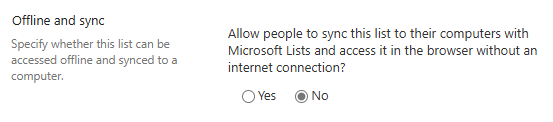
Списки, для которых параметр "Разрешить пользователям синхронизировать этот список со своими компьютерами с помощью Microsoft Списки и получать к нему доступ в браузере без подключения к Интернету" (в разделе "Параметры списка -> Дополнительные параметры") имеет значение "Нет"
Списки, для которых установлен классический режим отображения
Списки с полями подстановки
Помимо ограничений, указанных выше в пункте 2, существует ограничение, касающееся синхронизации списков с вашим устройством: На вашем устройстве будут синхронизированы только подходящие списки, созданные вами или списки, которыми вы поделились с вами и которые вы открыли. Сюда относятся списки, которые отображаются в веб-приложении "Списки" ("Избранное", "Мои списки", "Недавние"). Если вы удалите список или потеряете доступ к нему, синхронизация с устройством будет автоматически отменена.
Работа со списком в автономном режиме
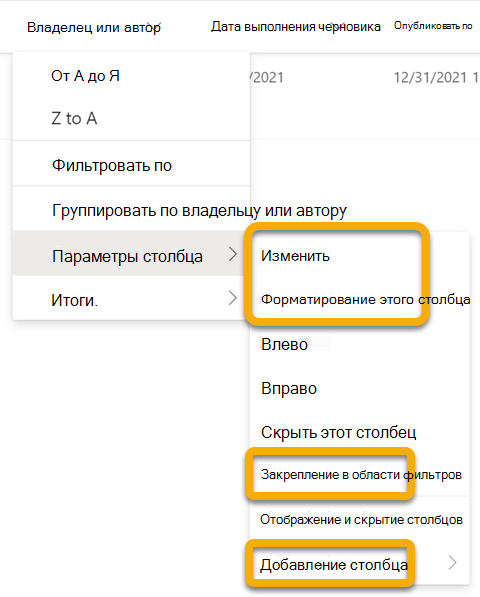
При работе в автономном режиме вы по-прежнему можете открывать списки, синхронизированные с вашим устройством, и работать с ними. Функции, недоступные в автономном режиме, выделены серым цветом, чтобы показать, что вы не можете их использовать в данный момент, как показано на изображении ниже.
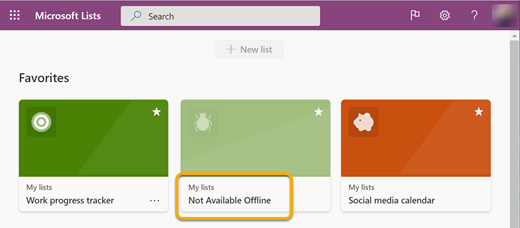
Аналогичным образом, если определенный список не синхронизирован с устройством на начальной странице приложения Lists, вы не сможете открыть его в автономном приложении при работе в автономном режиме, как показано на примере затененного списка в середине ниже:
Пропускная способность, используемая для синхронизации списка
По сравнению с синхронизацией файлов в OneDrive пропускная способность, потребляемая синхронизацией списков, минимальна и во многом зависит от размера списка и частоты изменения списка. Начальная синхронизация списка приводит к синхронизации всего списка, но последующие обновления списка приводят только к синхронизации изменений.
Устранение неполадок синхронизации списка
Для устранения распространенных проблем синхронизации списков выведите проверку распространенных проблем при синхронизации списков Microsoft SharePoint в автономном режиме.
Использование групповой политики для управления параметрами синхронизации списков
Чтобы запретить синхронизацию Lists и запрет на автоматический вход пользователей, отмените проверку политик синхронизации Списков.