
Трехэтапный рабочий процесс отслеживает состояние элемента списка в трех состояниях (фазах). Его можно использовать для управления бизнес-процессами, требующими от организаций отслеживания большого количества вопросов или элементов, таких как вопросы поддержки клиентов, потенциальные клиенты или задачи проекта. Например, три состояния для задачи проекта могут быть следующими: "Не начата", "В процессе" и "Завершена".
Примечание
Рабочие процессы SharePoint 2010 прекращены с 1 августа 2020 г. для новых клиентов и удалены из существующих клиентов 1 ноября 2020 г. Если вы используете рабочие процессы SharePoint 2010, рекомендуется перейти на Power Automate или другие поддерживаемые решения. Дополнительные сведения см. в статье Прекращение поддержки рабочего процесса в SharePoint 2010.
В этой статье
Как работает трехэтапный рабочий процесс?
Трехэтапный рабочий процесс поддерживает бизнес-процессы, требующие от организаций отслеживать состояние проблемы или элемента по трем состояниям и двум переходам между состояниями. При каждом переходе между состояниями рабочий процесс назначает задачу пользователю и отправляет ему по электронной почте оповещение о задаче. После выполнения этой задачи рабочий процесс обновляет статус элемента и переходит в следующее состояние. Трехэтапный рабочий процесс работает с шаблоном списка отслеживания вопросов . Однако его можно использовать с любым списком, содержащим столбец Choice с тремя или более значениями. Значения в этом столбце Выбор служат состояниями, отслеживаемыми рабочим процессом.
В списке может быть несколько столбцов с вариантами выбора, причем он может содержать больше трех значений. Однако рабочий процесс с тремя состояниями можно настроить только на использование одного из столбцов выбора и только трех значений в выбранном столбце выбора. При добавлении трехэтапного рабочего процесса в список или библиотеку выбирается столбец выбора и три значения, предоставленных столбцом.
Трехэтапный рабочий процесс можно использовать для управления бизнес-процессами, которые требуют от организаций отслеживания большого количества вопросов или элементов, таких как вопросы поддержки клиентов, потенциальные клиенты или задачи проекта. Например, сотрудники небольшой компании, занимающейся планированием мероприятий, могут использовать список отслеживания вопросов и настраиваемый трехэтапный рабочий процесс для управления множеством задач, связанных с планируемыми событиями. Рабочий процесс отслеживает задачи планирования событий в трех состояниях: "Активно", "Готово к рассмотрению" и "Завершено". Все задачи подготовки события, связанные с определенным событием, компилируются в список отслеживания проблем, который был создан для этого события и помечен как активный. Координатор мероприятия назначает отдельные задачи членам своей команды, а затем запускает рабочий процесс по этим элементам, чтобы начать работу над задачей мероприятия.
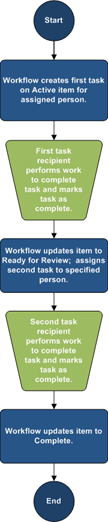
При запуске рабочего процесса создается задача для назначенного лица. Когда участник команды получает задачу, он выполняет работу, необходимую для ее завершения. Это может быть работа, выполняемая за пределами списка или сайта, где находится список отслеживания проблем. Например, если член команды получает задачу рабочего процесса по разработке плана питания, он или она связывается с кейтеринговой компанией, а затем работает с ней над составлением плана. Когда план питания составлен, участник команды помечает свою задачу рабочего процесса как выполненную. На этом этапе рабочий процесс обновляет статус задачи события в списке отслеживания вопросов с "Активно " на "Готово к рассмотрению" и создает вторую задачу для координатора мероприятия для проверки плана питания. После того как координатор мероприятия проверит и утвердит план питания, она пометит свою задачу рабочего процесса как завершенную, и рабочий процесс обновит статус задачи с "Готово к рассмотрению " на "Завершено".
Примечание
Участник рабочего процесса может выполнить задачу в трехэтапном рабочем процессе двумя способами. Участник может изменить задачу рабочего процесса, чтобы пометить ее как завершенную, или участник может изменить состояние элемента рабочего процесса в списке (если у участника есть разрешение на изменение этого списка). Если участник вручную обновляет статус элемента рабочего процесса в списке, задача рабочего процесса завершается. Если участник изменяет задачу рабочего процесса, чтобы пометить ее как завершенную, состояние элемента рабочего процесса в списке обновляется до "Завершено".
Действия в рабочем процессе с тремя состояниями в предыдущем примере используют следующий процесс:
Настройка списка для использования с трехэтапным рабочим процессом
Прежде чем использовать трехэтапный рабочий процесс, необходимо настроить список, содержащий элементы, которые планируется отслеживать или которыми вы планируете управлять с помощью рабочего процесса. Шаблон списка "Отслеживание вопросов" работает с трехэтапным рабочим процессом. Однако вы также можете создать настраиваемый список для использования с этими рабочими процессами. Если вы создаете настраиваемый список, убедитесь, что он содержит по крайней мере один столбец с вариантами выбора , включающий три или более значений варианта. При настройке рабочего процесса для использования со списком укажите столбец Выбор , содержащий значения состояний, которые будут отслеживаться в рабочем процессе.
Создание списка для отслеживания вопросов
По умолчанию вы можете использовать трехэтапный рабочий процесс с любым списком, созданным из шаблона списка отслеживания вопросов .
В меню "Параметры"
 " выберите пункт "Добавить приложение".
На странице "Ваши приложения" щелкните "Отслеживание проблем" и введите имя списка. Обязательное имя списка
Если вы хотите добавить описание для списка, нажмите кнопку "Дополнительные параметры".
- В поле Описание введите текст, описывающий цель создания списка. Вводить описание необязательно.
Щелкните Создать.
Создание настраиваемого списка для использования с трехэтапным рабочим процессом
Если вы хотите создать настраиваемый список для использования с рабочим процессом с тремя состояниями, вы должны добавить по крайней мере один столбец Choice , содержащий по крайней мере три значения состояний, которые будут отслеживаться в рабочем процессе.
- В меню "Параметры" " выберите пункт "Добавить приложение".
- На странице "Приложения" щелкните "Настраиваемый список" и введите имя списка. Имя списка является обязательным.
- Если вы хотите предоставить описание для списка, щелкните Дополнительные параметры.
- В поле Описание введите текст, описывающий цель создания списка. Вводить описание необязательно.
- Щелкните "Создать".
Настройка настраиваемого списка для использования с трехэтапным рабочим процессом
- Щелкните настраиваемый список, созданный на предыдущем шаге.
- На ленте откройте вкладку "Список" и в группе "Параметры" щелкните "Параметры списка".
- В разделе Столбцы выберите Создать столбец.
- В разделе Имя и тип в разделе Имя столбца введите имя столбца, который будет использоваться для указания значений состояния рабочего процесса. Например, можно ввести имя Состояние рабочего процесса.
- В разделе "Тип данных в этом столбце" выберите "Выбор (меню для выбора)".
- В разделе "Дополнительные параметры столбца " в поле "Описание" введите необязательное описание для столбца.
- В разделе "Требовать, чтобы этот столбец содержал сведения" нажмите кнопку "Да".
- В поле " Введите каждый вариант в отдельной строке" введите три или несколько значений варианта, которые требуется добавить в этот столбец. Эти значения станут состояниями рабочего процесса. Например, можно ввести три варианта ответа: "Активно", "Готово к проверке" и "Завершено".
- В разделе "Параметры отображения с помощью" выберите раскрывающееся меню или переключатели.
- В разделе "Разрешить варианты заполнения" нажмите кнопку "Нет".
- Укажите, требуется ли вам определенное значение по умолчанию для этого столбца или вы хотите добавить его в представление по умолчанию для списка.
- Нажмите кнопку ОК.
Добавление в список рабочего процесса с тремя состояниями
Необходимо добавить трехэтапный рабочий процесс в список, прежде чем его можно будет использовать для элементов в этом списке. При добавлении рабочего процесса с тремя состояниями в список указывается, какой столбец в списке содержит значения состояний, которые необходимо отслеживать для этого рабочего процесса. Вы также указываете сведения о том, что должно происходить на каждом этапе рабочего процесса. Например, можно указать тему и текст оповещений по электронной почте, которые получают получатели задач.
Трехэтапный рабочий процесс включен по умолчанию на большинстве типов сайтов. Однако администратор семейства веб-сайтов может отключить эту функцию. Если трехэтапный рабочий процесс недоступен, обратитесь к администратору семейства веб-сайтов.
Важно
Чтобы добавить рабочий процесс в список, необходимо разрешение "Управление списками".
Откройте список, в который вы хотите добавить трехэтапный рабочий процесс.
Откройте вкладку "Список"> "Параметры списка" или выберите параметры для типа открываемой библиотеки. Например, если вы работаете с библиотекой документов, выберите Параметры библиотеки документов.
В разделе Разрешения и управление щелкните Параметры рабочего процесса.
На странице Параметры рабочего процесса щелкните Добавить рабочий процесс.
На странице "Добавление рабочего процесса" в разделе "Рабочий процесс " в разделе "Выбор шаблона рабочего процесса" щелкните "Три состояния".
В разделе Имя введите уникальное имя рабочего процесса.
В разделе Список задач укажите список задач для использования в рабочем процессе.
Примечание
- Вы можете использовать стандартный список задач или создать новый. Если вы используете список «Задачи» по умолчанию, участники рабочего процесса смогут легко находить и просматривать свои задачи рабочего процесса с помощью представления «Мои задачи» списка «Задачи».
- Создайте новый список задач, если задачи для этого рабочего процесса будут содержать конфиденциальные данные, которые требуется хранить отдельно от общего списка задач.
- Создайте новый список задач, если в организации много рабочих процессов или если рабочие процессы включают много задач. В этом случае может потребоваться создать списки задач для каждого рабочего процесса.
В разделе Список журнала выберите список журнала для использования в этом рабочем процессе. В списке журнала отображаются все события, произошедшие во время каждого экземпляра рабочего процесса.
Примечание
Вы можете использовать стандартный список журнала или создать новый. Если в организации используется множество рабочих процессов, может потребоваться создать отдельный список журнала для каждого из них.
В разделе "Параметры пуска " выполните одно из следующих действий:
- Если вы хотите разрешить запуск рабочего процесса вручную, установите флажок Разрешить запуск этого рабочего процесса вручную авторизованным пользователем с проверкой разрешений на участие. Установите флажок "Требовать разрешения на управление списками" для запуска рабочего процесса проверка, если необходимо запросить дополнительные разрешения для запуска рабочего процесса.
- Если вы хотите, чтобы рабочий процесс запускался автоматически при создании новых элементов, установите флажок "Проверка запуска этого рабочего процесса при создании нового элемента".
Нажмите кнопку Далее.
В разделе "Состояния рабочего процесса " в поле "Выбор выбора" выберите столбец "Выбор " из списка, содержащего значения, которые требуется использовать для состояний рабочего процесса, а затем выберите значения столбцов, которые должны быть указаны для начального, промежуточного иконечного состояний рабочего процесса.
В двух разделах Укажите, что должно происходить при запуске рабочего процесса (параметры для первой задачи в рабочем процессе) и Укажите, что должно происходить при переходе рабочего процесса в промежуточное состояние (параметры для второй задачи рабочего процесса), укажите следующие сведения:
Сведения о задаче
| Поле | Описание |
|---|---|
| Название задачи: | При желании можно изменить заголовок сообщения, который появится на задаче при запуске рабочего процесса или достижении промежуточного состояния. При выборе поля проверка списке включения выбранное поле добавляется в конец сообщения. |
| Описание задачи: | Введите любую информацию, которую требуется включить в описание задачи. При выборе поля проверка списке включения выбранное поле добавляется в конец сообщения. Если вставить ссылку на элемент списка проверка, в описание будет включена ссылка на элемент списка. |
| Срок выполнения задачи: | Если вы хотите указать срок выполнения задачи, установите флажок проверка поле списка "Включить", а затем выберите столбец даты из списка, содержащего сведения о дате, которую следует использовать для даты выполнения. |
| Задача назначена: | Чтобы назначить задачу человеку, указанному в списке, щелкните поле "Включить список", а затем выберите столбец из списка, содержащий нужные сведения о пользователе. При запуске этого рабочего процесса первая задача назначается пользователю, имя которого указано в этом столбце элемента рабочего процесса. Чтобы назначить эту задачу во всех экземплярах рабочего процесса указанному пользователю, щелкните "Настроить", а затем введите или выберите имя человека, которому нужно назначить задачу. |
Установите флажок «Проверка отправки сообщений электронной почты», если вы хотите, чтобы участники рабочего процесса получали оповещения по электронной почте о своих задачах рабочего процесса.
Примечание
Если вы хотите, чтобы участники рабочего процесса получали оповещения и напоминания о своих задачах по электронной почте после запуска рабочих процессов, обратитесь к администратору семейства веб-сайтов, чтобы убедиться, что электронная почта включена для вашего сайта.
Сведения о сообщении электронной почты
| Поле | Описание |
|---|---|
| Чтобы | Введите имя пользователя, которому вы хотите отправить по электронной почте оповещение о задаче рабочего процесса. Установите флажок "Включить задачу, назначенную для проверки", если нужно отправить оповещение по электронной почте владельцу задачи. |
| Предмет | Введите строку темы оповещения по электронной почте. Установите флажок "Использовать проверку названия задачи", если вы хотите добавить название задачи в строку темы сообщения электронной почты. |
| Текст | Введите информацию, которая должна отображаться в тексте сообщения. Если вы хотите добавить ссылку на элемент списка проверка сообщение, установите флажок "Вставить ссылку на элемент списка". |
- Нажмите кнопку ОК.
Запуск трехэтапного рабочего процесса для элемента вручную
Сначала необходимо добавить трехэтапный рабочий процесс в список, чтобы сделать его доступным для использования с элементами в этом списке. Дополнительные сведения см. в предыдущих разделах.
Трехэтапный рабочий процесс можно настроить так, чтобы он запускался автоматически при добавлении новых элементов в список, или разрешить пользователям, имеющим определенные разрешения, запускать рабочий процесс вручную. Некоторые рабочие процессы могут допускать оба варианта.
Чтобы вручную запустить трехэтапный рабочий процесс для элемента списка, выполните следующие действия. У вас должно быть разрешение "Изменение элементов" для списка. Для некоторых рабочих процессов может потребоваться разрешение "Управление списками".
Примечание
Если вы хотите, чтобы участники рабочего процесса получали оповещения и напоминания о своих задачах по электронной почте после запуска рабочего процесса, обратитесь к администратору семейства веб-сайтов, чтобы убедиться, что электронная почта включена для вашего сайта.
Откройте список, содержащий элемент, с которого необходимо запустить трехэтапный рабочий процесс.
Щелкните многоточие рядом с элементом, с которого нужно запустить рабочий процесс, и в появившемся меню щелкните Рабочие процессы.
Примечание
Команда Рабочие процессы доступна только в том случае, если элемент находится в списке или библиотеке, с которыми связан хотя бы один рабочий процесс.
В меню "Параметры"
" нажмите кнопку "Просмотреть все содержимое сайта".В разделе "Запустить новый рабочий процесс" щелкните имя трехэтапного рабочего процесса, который вы хотите запустить.
Рабочий процесс начинается немедленно.
Выполнение задачи в трехэтапном рабочем процессе
Для выполнения задачи в трехэтапном рабочем процессе необходимо иметь по крайней мере разрешение "Изменение элементов" для списков задач, в которых записываются задачи рабочего процесса.
Откройте список "Задачи" для сайта и выберите "Мои задачи " в меню " Вид ", чтобы найти задачу рабочего процесса.
Примечание
Если рабочий процесс не использует список задач сайта по умолчанию, задача рабочего процесса может не отображаться в списке "Задачи ". Чтобы найти задачу рабочего процесса, перейдите к списку или библиотеке, где сохранен элемент рабочего процесса. Наведите указатель мыши на имя элемента, который необходимо завершить, щелкните появившуюся стрелку и выберите пункт Рабочие процессы. На странице "Состояние рабочего процесса" в разделе "Выполняемые рабочие процессы" щелкните имя рабочего процесса, участником которого вы являетесь. В разделе "Задачи" щелкните задачу рабочего процесса и перейдите к шагу 3.
Откройте список, содержащий элемент, для которого требуется пометить как завершенный.
Наведите указатель мыши на название задачи, которую необходимо выполнить, щелкните появившуюся стрелку и выберите пункт "Изменить элемент".
В диалоговом окне "Задачи " введите или выберите сведения, необходимые для выполнения задачи, и нажмите кнопку "Сохранить".