

Если вы являетесь владельцем сайта Microsoft SharePoint, вы можете предоставить доступ к нему другим людям, добавив их в качестве владельцев, участников или посетителей. (Хотите вместо этого поделиться файлом или папкой?) Вы даже можете предоставить доступ к сайту людям за пределами своей организации в зависимости от разрешений, установленных вашей организацией и для конкретного сайта. Действия для предоставления общего доступа зависят от типа сайта. Перейдите на сайт и выполните действия, соответствующие отображаемым кнопкам.
Примечание
Если вы не являетесь владельцем сайта, вы можете приглашать на него других людей, но ваше приглашение создаст запрос на доступ, который может быть утвержден или отклонен владельцем сайта.
Информационные сайты
Поделитесь своим сайтом с другими пользователями после настройки сайта, его проверки и публикации окончательного черновика.
-
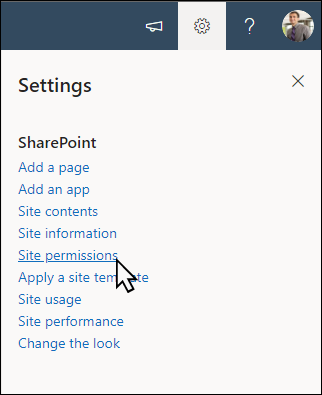
Выберите "Параметры", а затем "Разрешения для сайта".
- Выберите Поделиться сайтом.

- Введите имена всех пользователей, групп Microsoft 365 или групп безопасности, чтобы предоставить им доступ к содержимому сайта, и выберите уровень контроля (Чтение, Правка, Полный доступ).
- Добавьте сообщение для уведомления по электронной почте при совместном использовании сайта или снимите флажок Отправить сообщение электронной почты, чтобы пропустить сообщение.
- Выберите "Добавить ", завершив добавление участников и настройку разрешений.

Узнайте больше об управлении параметрами сайта группы, сведениями о сайте и разрешениями.
Сайты групп, подключенные к группе Microsoft 365
Для сайтов групп, входящих в группу Microsoft 365, существует два способа поделиться сайтом:
- Добавление участников в группу: это предоставит пользователям доступ к сайту, а также к дополнительным групповым ресурсам, таким как календари и разговоры.
- Поделиться только сайтом: вы также можете просто поделиться сайтом, не добавляя его в свою группу Microsoft 365. Это предоставит пользователям доступ к сайту, но не к другим ресурсам группы, таким как календари и разговоры.
Предоставление доступа к сайту и к дополнительным ресурсам группы
-
Выберите "Параметры", а затем "Разрешения для сайта".
- Выберите Добавить участников, затем выберите Добавить участников в группу.

- Выберите пункт Добавить членов.
- Введите имена всех пользователей, которых нужно добавить в группу, затем выберите их разрешения (Участник, Владелец).
- Нажмите кнопку Сохранить.

Узнайте больше об управлении параметрами сайта группы, сведениями о сайте и разрешениями.
Предоставление общего доступа к сайту
-
Выберите "Параметры", а затем "Разрешения для сайта".
- Выберите "Добавить участников ", а затем "Поделиться только сайтом".
- Введите имена всех пользователей, которым нужно предоставить доступ к содержимому сайта, и выберите их уровень управления (чтение, изменение, полный доступ).
- Введите необязательное сообщение для отправки с уведомлением по электронной почте, которое будет отправлено при совместном использовании сайта, или снимите флажок Отправить сообщение электронной почты, если не нужно отправлять сообщение электронной почты.
- Нажмите кнопку Добавить.

Если вам нужно создать настраиваемые группы разрешений для сайтов, см . статью Настройка разрешений сайта SharePoint.