

Настройка навигации метаданных в больших списках и библиотеках упрощает пользователям поиск контента. Навигация по метаданным позволяет пользователям Microsoft SharePoint фильтровать и находить контент в списках и библиотеках с помощью дерева навигации.
Вы также можете применять фильтры клавиш, которые работают в сочетании с деревом навигации для уточнения списка отображаемых элементов. При настройке навигации по метаданным можно определить, какие столбцы из библиотеки отображаются в дереве, и задать фильтры ключей.
На следующем рисунке показан пример простого дерева навигации, основанного на типе контента.
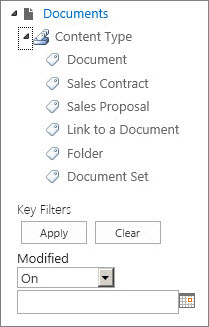
По умолчанию навигация и фильтрация метаданных включены на большинстве сайтов. Если на вашем сайте она не включена, вы можете включить ее на страницах раздела "Возможности сайта".
Примечание
Включить навигацию и фильтрацию метаданных можно только в роли владельца сайта или администратора семейства веб-сайтов.
Включение навигации и фильтрации метаданных
-
На сайте SharePoint нажмите кнопку "Параметры
 и выберите пункт "Параметры сайта". В зависимости от вашей версии SharePoint вы можете видеть разные маршруты: ПараметрыКнопка>о> сайтеПросмотр всех параметров сайта.
 - В разделе "Действия сайта" выберите Управление функциями сайта.
- В списке "Функции" найдите пункт "Навигация и фильтрация метаданных" и выберите "Активировать".
Добавление корпоративных метаданных и ключевых слов
В SharePoint в Microsoft 365 добавление столбца корпоративных ключевых слов позволяет пользователям вводить одно или несколько текстовых значений, которые будут использоваться совместно с другими пользователями и приложениями для упрощения поиска и фильтрации, а также обеспечения согласованности метаданных и их повторного использования.
Добавление столбца корпоративных ключевых слов также обеспечивает синхронизацию между существующими устаревшими полями ключевых слов и управляемой инфраструктурой метаданных. (Теги документа копируются в корпоративные ключевые слова при отправке.)
Примечание
Чтобы настроить метаданные и ключевые слова для списка или библиотеки, уровень разрешений должен быть не ниже уровня разрешений "Управление списками".
Перейдите к списку или библиотеке, для которой вы хотите настроить навигацию по метаданным, и выберите название.
Нажмите
, а затем выберите "Параметры списка" или "Параметры библиотеки" (после выбора пункта "Параметры библиотеки" в зависимости от вашей версии SharePoint может потребоваться выбрать "Дополнительные параметры библиотеки").В разделе "Разрешения и управление" выберите "Корпоративные метаданные и параметры ключевых слов".
Примечание
По умолчанию навигация и фильтрация метаданных включены на большинстве сайтов. Если параметр "Параметры навигации метаданных" отсутствует, возможно, он отключен на сайте. Сведения о том, как включить эту функцию, см. в статье "Включение навигации и фильтрации метаданных".
В разделе "Параметры корпоративных метаданных и ключевых слов " установите флажок " Корпоративные ключевые слова ", чтобы добавить в список столбец "Корпоративные ключевые слова" и включить синхронизацию ключевых слов.
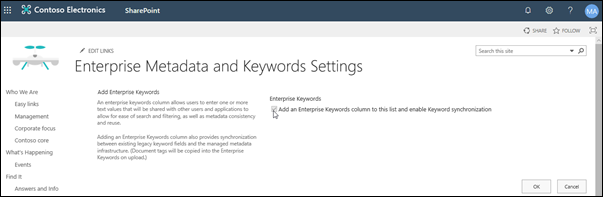
Нажмите кнопку ОК.
Теперь при добавлении столбца в список можно добавить в него столбец корпоративных ключевых слов. Сведения о добавлении столбца, использующего управляемые метаданные, см. в статье Создание столбца управляемых метаданных. Сведения о фильтрации управляемых метаданных см. в статье Использование фильтрации для изменения представления SharePoint.
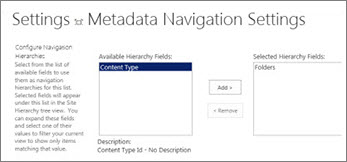
Деревья навигации и фильтры клавиш
Если для списка или библиотеки настроена навигация по метаданным, в левой части страницы на сайте SharePoint отображается элемент управления в виде дерева. В дереве отображается иерархия папок и терминов управляемых метаданных. Пользователи могут выбирать элементы в дереве, чтобы отфильтровать то, что отображается на странице. Это позволяет пользователям создавать динамические отображения содержимого. Пользователи могут дополнительно уточнить это с помощью элемента управления "Фильтры клавиш ", который отображается под деревом навигации и работает в сочетании с деревом навигации.
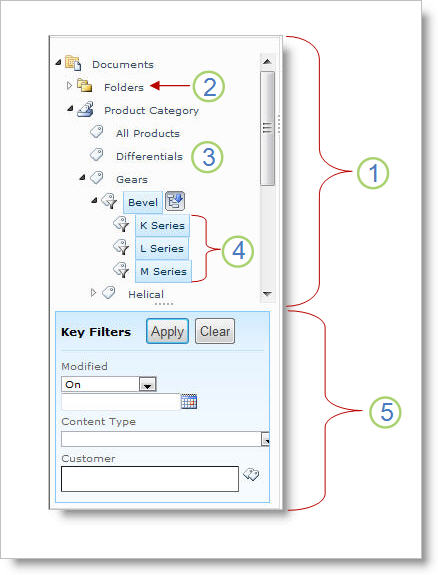
- Элемент управления "Дерево"
- Иерархия папок для списка или библиотеки
- Термин
- Вложенные дочерние термины
- Ключевые фильтры
Пользователи сайта могут использовать дерево навигации для просмотра списка или библиотеки по папкам или метаданным. Когда пользователи выбирают термин управляемых метаданных в дереве навигации, в представлении отображаются только элементы, помеченные этим термином или его потомками. Чтобы применить фильтрацию только по определенному термину и исключить дочерние термины, можно щелкнуть элемент еще раз. Навигация по метаданным работает вместе с другими фильтрами для списка, такими как представления и фильтры столбцов.
Можно настроить и использовать навигацию метаданных для списков и библиотек, даже если в этих списках и библиотеках не используются столбцы управляемых метаданных. Кроме того, некоторые типы столбцов можно использовать в качестве полей в иерархии навигации метаданных, например "Тип контента" и "Выбор с одним значением".
В следующем списке показаны типы столбцов, которые элемент управления "Фильтры клавиш" может использовать в качестве полей.
- Управляемые метаданные
- Тип содержимого
- Выбор
- Пользователь или группа
- Дата и время
- Число
Сведения о настройке столбца, использующего управляемые метаданные, см. в статье Создание столбца управляемых метаданных.
Автоматическое создание индексов
По умолчанию SharePoint создает индекс автоматически. При включении автоматического создания индексов индексы автоматически создаются для полей, добавляемых в дерево навигации и фильтры ключей. Индексы с одним столбцом создаются для всех поддерживаемых полей Key Filter, за исключением полей "Тип контента" и "Выбор". Составные индексы создаются на всех поддерживаемых комбинациях иерархий навигации и фильтров ключей.
Когда индексы создаются автоматически, запросы включаются для списков, которые содержат больше элементов, чем пороговое значение представления списка. Однако в некоторых случаях может потребоваться отключить этот параметр и настроить индексы вручную. Например, если сочетание одного столбца и составных индексов превышает 20 (максимальное количество индексов в списке), необходимо отключить автоматическое индексирование и настроить индексы вручную.
Индексированные и резервные запросы
По умолчанию навигация и фильтрация метаданных включены на большинстве сайтов, созданных в продуктах SharePoint. Даже если навигация по метаданным не настроена для определенного списка или библиотеки, ее функции непрерывно работают над улучшением производительности представлений списков и библиотек. Функция навигации и фильтрации метаданных автоматически выбирает лучший индекс для работы при каждой загрузке представления. Когда пользователи загружают новые представления, очищают фильтры или применяют сортировку, оптимизация запросов определяет наилучший способ запроса к базе данных, чтобы избежать регулирования представления списка.
Если пользователь загружает представление, которое превышает пороговое значение, то навигация и фильтрация метаданных создают измененную версию исходного запроса пользователя, которая называется резервным запросом. Резервный запрос выполняется для части списка, а не ко всему списку. В результате отображается частичный набор запрошенных элементов. Резервные запросы предоставляют полезные результаты, когда исходный запрос запрещен из-за регулирования большого количества списков. Иногда, если ни одна часть списка, проверенная запросом, не содержит результатов, соответствующих исходному запросу пользователя, резервный запрос не возвращает результатов.
При возникновении резервного запроса на экране отображается предупреждение о том, что результаты являются частичными. В сообщении предлагается применить дополнительные фильтры, чтобы увидеть полный набор.
Сообщение резервного запроса также служит предупреждением для владельцев списков или библиотек о том, что пользователи не могут получить доступ к содержимому.