
Многоязычный сайт — это один веб-сайт, воспроизводящийся на нескольких языках. Содержимое на сайте в основном одинаково, но локализовано для разных языков. В этой статье рассматривается функция вариантов, используемая в процессе настройки и управления многоязычными сайтами. Эту функцию можно использовать в версиях Microsoft SharePoint Server более ранних, чем SharePoint Server 2019.
Важно
- В сентябре 2018 г. было объявлено, что службы машинного перевода станут нерекомендуемыми в SharePoint для Microsoft 365, но останутся поддерживаться. Эта служба стала недоступной и полностью неподдерживаемой к концу июля 2022 г.
- API сервера машинного перевода помечен как устаревший и не будет доступен через CSOM SharePoint.
- К концу июля 2022 г. все существующие API сервера машинного перевода перестанут отображать многоязычную функциональность в среде Microsoft 365.
- Если вы используете современные информационные сайты в SharePoint, мы рекомендуем использовать функцию современных многоязычных сайтов и страниц вместо вариантов компонента служб машинного перевода.
- В качестве альтернативы вы можете использовать API перевода Azure.
В этой статье
- Терминология
- Работа вариантов сайтов
- Определение способа публикации страниц на сайтах
- создание меток для исходного и конечных сайтов;
- Создание иерархии вариантов сайтов
- создание и публикация контента.
- Варианты списков
Терминология
Перед настройкой многоязычного веб-сайта следует ознакомиться с терминологией, соответствующей вариантам SharePoint. В приведенной ниже таблице указаны основные термины, которые могут встретиться при настройке вариантов и управлении ими.
| Термин | Определение |
|---|---|
| Варианты | Отдельные экземпляры веб-сайта, локализованные и (или) переведенные на конкретные языки с учетом соответствующих языковых стандартов. |
| Домашняя страница варианта | Базовый URL-адрес всех вариантов веб-сайта. Обычно эта страница располагается в корне семейства веб-сайтов, но может быть и дочерним сайтом в семействе. Посетители сайта перенаправляются с этой страницы на соответствующий вариант сайта на основе параметров расположения в их браузере. |
| Метка варианта | Примечание. С сентября 2018 г. вы не сможете использовать машинный перевод при создании меток вариантов в SharePoint. Пара язык-языковой стандарт для сайта вариантов и идентификатор сайта вариантов верхнего уровня и всех сайтов, контента и т. д. на сайте верхнего уровня. Например, метка en-us означает, что сайт опубликован на английском языке и отображается пользователям, расположением которых в соответствии с параметрами браузера являются США. И наоборот, en-uk означает, что сайт опубликован на английском языке и отображается для пользователей, в настройках браузера которых указано Соединенное Королевство. Метка включается в URL-адрес сайта и может выглядеть примерно так: http://contoso.com/en-us. |
| Исходный вариант сайта | Сайт, на котором создается и публикуется контент. На основе этого сайта создаются все остальные его варианты. После того как сайт определен как источник, нельзя ни изменить его, ни сделать источником другой сайт в семействе веб-сайтов. |
| Конечный вариант сайта | Сайт, получающий основную часть контента с исходного варианта сайта. На конечном варианте сайта можно создать новый контент, но он будет уникальным для данного сайта и не будет доступен на других сайтах. |
| Иерархия вариантов | Полный набор вариантов сайтов, включая исходный. |
| Страницы вариантов | Страницы публикации, хранящиеся в библиотеке страниц исходного и конечного вариантов сайтов. |
| Переводчик Майкрософт | Служба, используемая приложением SharePoint для машинного перевода контента веб-сайта. Переводчик Майкрософт — это мини-приложение для веб-страниц, с помощью которого можно переводить их в реальном времени. Можно просматривать веб-страницы на своем языке, не переходя на отдельный переведенный веб-сайт, и делиться контентом страницы с пользователями на разных языках. |
| XLIFF | Стандартный основанный на XML формат, поддерживаемый многими средствами локализации. |
Работа вариантов сайтов
По сути, вариант сайта — это управляемая копия веб-сайта. Контент создается на исходном сайте (сайт в иерархии вариантов, на основе которого создаются все остальные копии). При публикации исходного сайта все страницы публикации из библиотеки страниц автоматически дублируются на конечных сайтах и помещаются в очередь для перевода и публикации. При создании вариантов также дублируются библиотеки документов, списки извещений и библиотеки изображений.
Сайты вариантов строятся иерархически, корневой сайт находится вверху, а все языковые варианты находятся под ним. Источник и целевые объекты находятся на один уровень ниже корня. Пример:
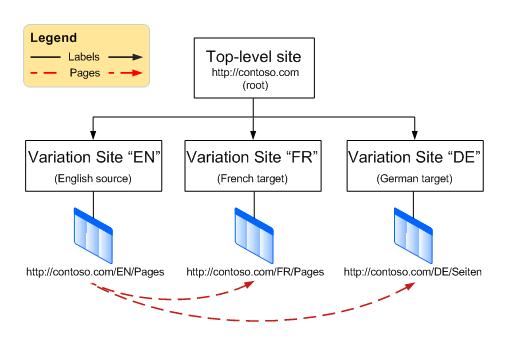
Функция вариантов является компонентом инфраструктуры публикации SharePoint и использует шаблоны сайтов публикации при создании сайтов. Однако фактический процесс публикации контента зависит от шаблона, выбранного при настройке вариантов. Если в качестве исходного варианта выбран веб-сайт публикации, все страницы исходного сайта или ниже его в иерархии должны быть опубликованы до репликации на конечных вариантах сайтов. Если выбран веб-сайт публикации с рабочим процессом, все страницы до репликации на конечных вариантах сайтов должны пройти рабочий процесс утверждения. Репликация утвержденных и опубликованных страниц на конечных сайтах выполняется в рамках задания таймера вариантов, которое запускается при создании иерархии сайтов.
Так как функция вариантов зависит от инфраструктуры публикации и шаблонов сайтов публикации, вам придется включить публикацию в семействе сайтов перед созданием меток вариантов или иерархии сайта.
Активация публикации в семействе веб-сайтов
- В корне семейства сайтов щелкните "Параметры"
 а затем выберите пункт "Параметры сайта". Если параметры сайта не отображаются, щелкните " Сведения о сайте ", а затем — "Просмотреть все параметры сайта". На некоторых страницах может потребоваться выбрать содержимое сайта, а затем — параметры сайта.
 - На странице параметров сайта в группе Администрирование семейства веб-сайтов выберите пункт Компоненты семейства веб-сайтов.
- Выберите пункт Инфраструктура публикации SharePoint Server, а затем — команду Активировать.
После включения публикации нужно настроить варианты, выполнив четыре действия:
- определение способа публикации страниц на сайтах;
- создание меток для исходного и конечного сайтов;
- создание иерархии вариантов;
- создание и публикация контента.
Определение способа публикации страниц на сайтах
Следует подумать о том, как ваша организация будет управлять автоматическим созданием сайтов, имея в виду, что у вас есть определенная гибкость в принятии решений о том, какой контент публикуется и когда. Например, предположим, что ваша компания только что запустила новый продукт и разместила его на главной странице своего веб-сайта. Он также должен быть представлен на веб-сайтах всех ваших международных дочерних компаний, но поскольку продукт не будет выпущен на международном уровне в течение нескольких месяцев, вы хотите, чтобы владельцы сайтов в каждой из дочерних компаний придержали контент до тех пор, пока продукт не станет доступен на местном уровне. С помощью настройки вариантов можно контролировать, каким образом новые, обновленные и удаленные страницы будут обрабатываться на каждом варианте сайта.
Настройка параметров вариантов
Примечание
Это действие могут выполнять только администраторы семейства веб-сайтов.
- В корневом каталоге семейства веб-сайтов щелкните "Параметры" а затем выберите пункт "Параметры сайта". Если параметры сайта не отображаются, щелкните " Сведения о сайте ", а затем — "Просмотреть все параметры сайта". На некоторых страницах может потребоваться выбрать содержимое сайта, а затем — параметры сайта.
- На странице параметров сайта в группе Администрирование семейства веб-сайтов выберите пункт Параметры вариантов.
- В разделе " Действия при создании сайтов, списков и страниц" выберите:
Создавайте везде , если новые страницы должны копироваться во все целевые объекты.
ИЛИ
Создавайте выборочно , если вы хотите выбрать, какие цели должны получать новые страницы. - В разделе "Воссоздать удаленную целевую страницу" выберите:
Повторно создайте целевую страницу при повторной публикации исходной страницы, если вы хотите, чтобы новая страница заменила удаленную.
ИЛИ
Не создавайте новую целевую страницу при повторной публикации исходной страницы, если вы не хотите, чтобы новая страница заменила удаленную. - В разделе "Обновление веб-частей целевой страницы" выберите:
Если вы хотите, чтобы изменения веб-части в источнике распространялись на целевой странице, изменяйте веб-часть на целевых страницах. Любые настройки веб-частей на конечных страницах будут утрачены.
ИЛИ
Не обновляйте изменения веб-частей на целевых страницах при распространении обновления исходной страницы варианта , если вы не хотите, чтобы изменения веб-частей в источнике обновлялись на целевой странице. - В окне "Уведомления" установите флажок "Проверка", чтобы оповещать владельцев сайтов о появлении новых страниц или их обновлений.
- Нажмите кнопку ОК.
создание меток для исходного и конечных сайтов;
Важно
С сентября 2018 г. вы не сможете использовать машинный перевод при создании меток вариантов в SharePoint. Вы по-прежнему можете создавать метки вариантов, но для перевода потребуется использовать другой метод. Мы рекомендуем использовать API перевода Bing. Следующие действия будут недоступны в SharePoint. Действия, начинающиеся с иерархии сайта "Создание варианта ", будут по-прежнему работать с подписями, созданными до сентября 2018 г.
Метка варианта — это пара из языка и языкового стандарта для сайта варианта, например en-us, de-de или ru-ru. Эта метка добавляется в URL-адрес сайта.
Первая наклейка, которую необходимо создать, — это исходная метка. Исходный сайт — это место, где создается контент, который будет копироваться на конечные сайты. При создании многоязычного сайта в качестве метки исходного сайта имеет смысл использовать основной язык организации.
Примечание
Метка источника может быть только одна, и после указания метки источника вы не сможете изменить ее на другую, не удалив метку источника и не разорвав все существующие связи "источник-получатель".
Создание исходного варианта сайта
Далее следует создать метки конечных сайтов: по одной для каждого языкового варианта в иерархии. Например, если предполагается опубликовать четыре языковых варианта сайта (исходный и три конечных), следует создать четыре метки.
- В корне семейства веб-сайтов щелкните "Параметры" , а затем выберите пункт "Параметры сайта". Если параметры сайта не отображаются, щелкните " Сведения о сайте ", а затем — "Просмотреть все параметры сайта". На некоторых страницах может потребоваться выбрать содержимое сайта, а затем — параметры сайта.
- На странице параметров сайта в группе Администрирование семейства веб-сайтов выберите пункт Метки вариантов.
- На странице "Метка варианта" нажмите кнопку Создать метку.
- На странице создания меток вариантов в поле Язык шаблона сайта выберите язык, который будет использоваться в многоязычном пользовательском интерфейсе на исходном сайте. Выбор зависит от того, какие языковые пакеты доступны в вашей подписке на Microsoft 365. Языковые пакеты требуются только в том случае, когда нужно использовать многоязыковой пользовательский интерфейс на административных страницах сайта. Для вариантов языковые пакеты не требуются.
- В поле Языковой стандарт выберите для сайта пару из языка и языкового стандарта. Языковой стандарт определяет язык всего контента, создаваемого пользователями, форматирование элементов, таких как дата, время и валюта, и способ перенаправления пользователей с корневого сайта в соответствии с параметрами, заданными в их веб-браузерах.
- В поле Расположение укажите расположение исходного и конечных сайтов в иерархии. Если они будут находиться на верхнем уровне семейства веб-сайтов, просто введите косую черту (/).
- В поле Имя метки вводится пара из языка и языкового стандарта на основе стандарта, выбранного ранее. Эти сведения можно изменить.
- В поле Описание введите описание, поясняющее цель создания метки. Например, можно ввести "Английский".
- В поле Отображаемое имя вводятся язык и языковой стандарт на основе стандарта, который вы выбрали ранее. Эти сведения можно изменить.
- В разделе Публикация шаблона сайта выберите шаблон сайта, который будет использоваться при создании каждого варианта сайта. Выберите вариант Веб-сайт публикации с рабочим процессом, если нужно, чтобы все страницы перед копированием на конечные варианты сайтов проходили рабочий процесс утверждения. Выберите сайт публикации, если рабочий процесс утверждения не требуется. Перед копированием на конечные варианты сайтов все страницы исходного сайта или ниже его в иерархии сайтов необходимо опубликовать.
- В поле Контакт метки введите адреса электронной почты пользователей, которым нужно отправить уведомление о создании исходного варианта сайта.
- Нажмите кнопку ОК. Автоматически начнется создание исходного варианта.
Создание меток конечных вариантов
Создавать все конечные варианты сразу нет необходимости. Мы рекомендуем создавать контент на исходном сайте перед созданием меток конечных вариантов. Также желательно создать несколько меток конечных вариантов перед созданием иерархии сайтов.
- В корне семейства веб-сайтов щелкните "Параметры" , а затем выберите пункт "Параметры сайта". Если параметры сайта не отображаются, щелкните " Сведения о сайте ", а затем — "Просмотреть все параметры сайта". На некоторых страницах может потребоваться выбрать содержимое сайта, а затем — параметры сайта.
- На странице параметров сайта в группе Администрирование семейства веб-сайтов выберите пункт Метки вариантов.
- На странице "Метка варианта" нажмите кнопку Создать метку.
- В поле Язык шаблона сайта выберите язык, который будет использоваться в многоязыковом пользовательском интерфейсе на исходном сайте. При выборе следует учитывать, какие языковые пакеты установлены. Языковые пакеты требуются только в том случае, когда нужно использовать многоязыковой пользовательский интерфейс на административных страницах сайта. Для вариантов языковые пакеты не требуются.
- В поле Языковой стандарт выберите для сайта пару из языка и языкового стандарта. Языковой стандарт определяет форматирование элементов, таких как дата, время и валюта, и способ перенаправления пользователей с корневого сайта в соответствии с параметрами, заданными в их веб-браузерах.
- Нажмите кнопку Продолжить.
- В поле Имя метки вводится пара из языка и языкового стандарта на основе стандарта, выбранного ранее. Эти сведения можно изменить.
- В поле Описание введите описание, поясняющее цель создания метки. Например, можно ввести "Английский".
- В поле Отображаемое имя вводятся язык и языковой стандарт на основе стандарта, который вы выбрали ранее. Эти сведения можно изменить.
- В окне "Создание иерархии" выделите часть источника, которую нужно скопировать в новую цель:
- Сайты публикации, списки с вариантами и все страницы, чтобы создать иерархию сайтов публикации и всех страниц.
- Только публикуемые сайты — создание иерархии только сайтов публикации.
- Только корневой сайт — создание сайта верхнего уровня без дочерних сайтов или страниц.
- Нажмите кнопку Продолжить.
- В окне "Создать пакет перевода" выберите, следует ли разрешить перевод содержимого человеком в этом целевом объекте. Если включить этот параметр, контент будет упакован в файл XLIFF и загружен на ваш компьютер для отправки переводчикам. XLIFF — это стандартный формат на основе XML, поддерживаемый многими средствами локализации.
- В разделе Машинный перевод укажите, нужно ли разрешить машинный перевод на конечном сайте. Если включить этот параметр, пользователи смогут запрашивать перевод через службу Переводчик Майкрософт.
- Нажмите кнопку Продолжить.
- В разделе Поведение при обновлении страницы выберите способ обновления существующих страниц при получении изменений от исходного сайта:
- Пользователи могут вручную синхронизировать обновления со страниц исходных вариантов , чтобы владельцы сайтов или авторы контента могли сравнивать обновленную страницу с существующей и определять, какие изменения следует принять.
- Автоматически обновлять конечный вариант страниц — на конечный вариант сайта будет отправлен черновик страницы.
- В поле Контакт метки введите адреса электронной почты пользователей, которым нужно отправить уведомление о создании конечного варианта сайта.
- Нажмите кнопку Продолжить.
- Проверьте параметры метки и нажмите кнопку Готово.
Создание иерархии вариантов сайтов
При создании иерархии вариантов сайтов выполняются две задачи:
- связывание исходного и конечных вариантов сайта друг с другом и с корневым сайтом;
- создание сайтов и страниц для каждого языкового варианта.
Создание иерархии вариантов сайтов может требовать много ресурсов, особенно при большом количестве вариантов. Поэтому создание иерархии выполняется в рамках пакетного задания таймера, которое запускается примерно каждый час. Следить за ходом выполнения задания таймера можно в журнале вариантов.
Создание иерархии
- В корне семейства веб-сайтов щелкните "Параметры" , а затем выберите пункт "Параметры сайта". Если параметры сайта не отображаются, щелкните " Сведения о сайте ", а затем — "Просмотреть все параметры сайта". На некоторых страницах может потребоваться выбрать содержимое сайта, а затем — параметры сайта.
- На странице параметров сайта в группе Администрирование семейства веб-сайтов выберите пункт Метки вариантов.
- Выберите команду Создать иерархии.
Проверка состояния в журнале вариантов
- В корне семейства веб-сайтов щелкните "Параметры" , а затем выберите пункт "Параметры сайта". Если параметры сайта не отображаются, щелкните " Сведения о сайте ", а затем — "Просмотреть все параметры сайта". На некоторых страницах может потребоваться выбрать содержимое сайта, а затем — параметры сайта.
- На странице параметров сайта в группе Администрирование семейства веб-сайтов выберите пункт Журналы вариантов.
Добавление нового варианта сайта в существующую иерархию сайтов
Создав иерархию вариантов сайтов, вы можете в любое время добавить в нее новый конечный сайт.
- В корне семейства веб-сайтов щелкните "Параметры" , а затем выберите пункт "Параметры сайта". Если параметры сайта не отображаются, щелкните " Сведения о сайте ", а затем — "Просмотреть все параметры сайта". На некоторых страницах может потребоваться выбрать содержимое сайта, а затем — параметры сайта.
- На странице параметров сайта в группе Администрирование семейства веб-сайтов выберите пункт Метки вариантов.
- Нажмите кнопку "Создать наклейку" и создайте наклейку, как описано выше в разделе "Создание меток целевого варианта".
- Повторите действия 1 и 2 для каждого нового конечного сайта и выберите команду Создать иерархии.
создание и публикация контента.
После создания иерархии вариантов на ленте появятся новые параметры вариантов и перевода. Точные варианты зависят от того, работаете ли вы на исходном или целевом сайте.
Параметры ленты для исходного сайта
На вкладке "Публикация" ленты исходного сайта вы увидите новую группу "Варианты". Здесь вы найдете две кнопки, которые управляют тем, как обновления контента будут передаваться на целевые сайты.
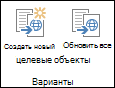
| Кнопка | Описание |
|---|---|
| Создать конечный сайт | Создает связь между исходным и конечным сайтами. Конечные сайты получат копию исходной страницы и будут получать все ее обновления. |
| Обновить все конечные сайты | Копирует текущую версию исходной страницы на все существующие конечные сайты. Страница будет оставаться неопубликованным черновиком, пока владелец варианта сайта или автор не опубликует ее. |
Обновление всех конечных сайтов
- На сайте-источнике перейдите на новую или обновленную страницу. (Страница должна быть опубликована или утверждена рабочим процессом утверждения, прежде чем ее можно будет скопировать в целевые объекты.)
- На вкладке "Опубликовать " в группе "Варианты" щелкните "Обновить все конечные объекты". Обратите внимание, что содержимое можно копировать только из источника в целевой объект, а не из одного целевого объекта в целевой объект.
Выбор конечных сайтов, которые должны получать обновления
- На сайте-источнике перейдите на новую или обновленную страницу. (Страница должна быть опубликована или утверждена в процессе утверждения, прежде чем ее можно будет скопировать в целевые объекты.)
- На вкладке Опубликовать в группе Варианты нажмите кнопку Создать новый целевой объект.
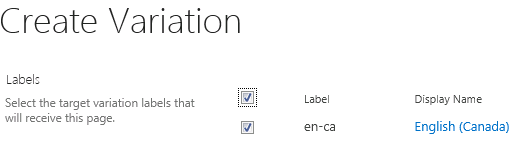
- На странице "Создание варианта" установите флажок для проверки рядом с каждой целью, которая должна получать содержимое. Чтобы отправить содержимое всем доступным целевым объектам, установите флажок проверки рядом с полем "Метка". Обратите внимание, что содержимое можно копировать только из источника в целевой объект, а не из одного целевого объекта в целевой объект.
- Нажмите Продолжить.
Параметры ленты для конечного сайта
При поступлении нового контента с исходного сайта владельцы конечного сайта получают уведомление об этом. Уведомление выводится в верхней части соответствующей страницы и включает ссылку на исходный сайт, чтобы можно было просмотреть масштаб изменений и принять решение о том, следует ли принять или отклонить их. Степень свободы выбора при принятии или отклонении нового и обновленного контента зависит от параметров вариантов, заданных администратором семейства веб-сайтов.
Лента на каждом конечном сайте включает вкладку "Варианты", похожую на показанную ниже.
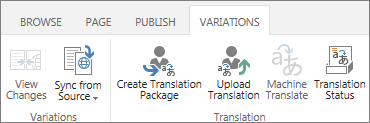
На этой вкладке можно просмотреть контент, полученный с исходного сайта, и подготовить его для машинного или обычного перевода. Доступные на ней кнопки описаны в приведенной ниже таблице.
| Кнопка | Описание |
|---|---|
| Показать изменения | Сравнивает только что скопированный исходный контент с текущим переводом на конечном сайте. Чтобы определить масштаб изменений, используйте команду Показать изменения при получении нового контента с исходного сайта. Если изменения минимальны, можно проигнорировать их или внести вручную. |
| Синхронизация с источником | Доступны две команды.
|
| Создать пакет перевода | Экспортирует текущую страницу в файл XLIFF на компьютере и уведомляет определенных вами пользователей о том, что файл готов к переводу. Файл XLIFF имеет расширение XLF. Эта функция включается или отключается при создании метки варианта. |
| Отправить перевод | Позволяет отправить переведенный файл XLIFF и просмотреть изменения. Эта функция включается или отключается во время создания метки варианта. |
| Машинный перевод | Задействует Переводчик Майкрософт для перевода в реальном времени, если эта функция включена. Она включается или отключается во время создания метки варианта. |
| Состояние перевода | Журнал со сведениями о ходе перевода (и машинного, и обычного). |
Просмотр изменений с исходного сайта
- Перейдите к странице, полученной с исходного сайта.
- В уведомлении в верхней части страницы или на вкладке Варианты выберите команду Показать изменения.
Откроется новое окно с отчетом, в котором будут указаны различия между последней синхронизированной исходной страницей и текущей.
Принятие изменений с исходного сайта
- Перейдите к странице, полученной с исходного сайта.
- На вкладке Варианты выберите пункт Синхронизация с источником.
Существующая страница будет заменена страницей, полученной с исходного сайта. - Когда изменения вас устроят, опубликуйте страницу.
Отклонение изменений с исходного сайта
- Перейдите к странице, полученной с исходного сайта.
- На вкладке "Варианты " щелкните "Сделать текущим". Существующая страница остается без изменений.
Упаковка страницы для перевода
- Перейдите к странице, контент которой нужно перевести.
- На вкладке Варианты выберите пункт Создать пакет перевода.
- Введите адреса электронной почты пользователей, которым нужно отправить уведомление о готовности контента для перевода. Каждый из них получит сообщение электронной почты со ссылкой на пакет перевода.
Отправка переведенного пакета
- Перейдите на переведенную страницу.
- На вкладке Варианты выберите пункт Отправить перевод.
- Перейдите в библиотеку SharePoint или другое место на компьютере или сайте SharePoint, где сохранен переведенный файл XLIFF.
- По желанию можно ввести название организации, выполнившей перевод. Это полезно для отслеживания.
- Когда перевод вас устроит, опубликуйте страницу.
Проверка состояния перевода
- Перейдите на страницу, контент которой переводится.
- На вкладке Варианты выберите пункт Состояние перевода.
- Просмотрите журнал состояния перевода.
Варианты списков
Варианты списков похожи на варианты страниц с одним исключением — на конечные сайты можно реплицировать только полные списки. Распространять отдельные элементы списков нельзя.
Выбор конечных сайтов, которые должны получать обновления списка
- На исходном сайте перейдите к новому или обновленному списку.
- На вкладке Варианты выберите пункт Параметры.
- На странице "Создание варианта" установите флажок для проверки рядом с каждым целевым сайтом, который должен получить список. Чтобы отправить список всем доступным целевым объектам, установите флажок для проверки рядом с пунктом Метка.
- Нажмите Продолжить.