Изображения являются неотъемлемой частью страниц SharePoint и делают сведения на них более понятными. Вы можете добавлять изображения со своего компьютера, из библиотек мультимедиа SharePoint, других разделов вашего сайта и других сайтов в Интернете.
Добавление изображения на страницу SharePoint
Если вы еще не находитесь в режиме редактирования, выберите Изменить в правом верхнем углу страницы.
Наведите указатель мыши над существующей веб-частью или под ней или под областью заголовка, выберите  , а затем выберите веб-часть "Изображение ".
Выберите последнее изображение или один из следующих вариантов:
Стоковые образы, предоставляемые корпорацией Майкрософт
Поиск в Интернете
Сайт
Ваш компьютер
Ссылка
Если в вашей организации указан набор утвержденных образов, вы сможете выбрать один из этих наборов в разделе Ваша организация.

Примечание
- Поиск в Интернете использует изображения Bing, использующие лицензию Creative Common. Вы несете ответственность за проверку лицензирования для изображения, прежде чем вставлять его на страницу.
- Если вы являетесь Администратор SharePoint и хотите узнать, как создать библиотеку ресурсов для своей организации, см. статью Создание библиотеки ресурсов организации.
- Если вы являетесь администратором SharePoint, мы рекомендуем включить сеть доставки содержимого (CDN) для повышения производительности при получении изображений.
Дополнительные сведения о сетях CDN.
Выберите Открыть или Вставить (в зависимости от того, откуда поступает изображение).
При необходимости введите подпись под изображением в веб-части.
Выберите Изменить свойства над веб-частью), чтобы изменить изображение, добавить ссылку на изображение, добавить текст поверх изображения, показать изображение подпись, а также добавить или изменить альтернативный текст (для пользователей, которые используют средства чтения с экрана).

Автоматический альтернативный текст При вставке изображения автоматически создается альтернативный текст (для пользователей с средствами чтения с экрана). Во многих случаях текст автоматически сохраняется вместе с изображением, если вы не измените или не удалите его. В случаях, когда уровень достоверности альтернативного текста для изображения не высок, на изображении появится оповещение, позволяющее просмотреть и изменить или сохранить альтернативный текст.

Добавление изображения на сайт SharePoint 2016
- Перейдите на страницу, на которую вы хотите добавить изображение.
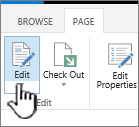
- Перейдите на вкладку Страница . Затем на ленте выберите Изменить.
- Выберите внутри редактируемой области на странице.
- Перейдите на вкладку Вставка и в группе Мультимедиа на ленте выберите Рисунок.
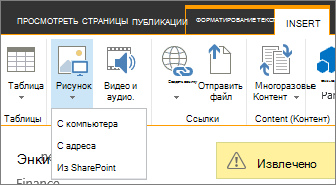
- Вам будут доступны следующие параметры:
Загрузка файла с компьютера
Чтобы загрузить файл с компьютера, выполните следующее.
- Выберите С компьютера.
- Перейдите к нужному расположению файла, выберите файл и нажмите кнопку Открыть.
- Укажите целевую библиотеку, куда вы хотите сохранить файл.
Советуем указать библиотеку ресурсов. Сведения о том, как настроить ее для файлов изображений, см. в статье Настройка библиотеки активов для хранения изображений, аудио- и видеофайлов.
-
Нажмите кнопку ОК.
К началу страницы
Добавление изображения из другого расположения
Чтобы добавить изображение из другого расположения в Интернете, сделайте следующее:
- Выберите Из адреса.
- Введите URL-адрес файла, который вы хотите использовать, а затем нажмите кнопку ОК. Этот URL-адрес должен непосредственно указывать на файл изображения. Например, http://contoso.com/images/selfieImage1.jpg.
Добавление изображения из сайта SharePoint
Чтобы добавить изображение с сайта SharePoint, сделайте следующее:
- Выберите Из SharePoint. Откроется средство выбора ресурсов, в котором можно найти нужную папку или библиотеку.
- Перейдите в расположение на своем сайте, такое как Библиотека материалов сайта, где хранятся видео- и звуковые файлы.
- Выберите нужный файл и нажмите кнопку Вставить.
К началу страницы
Изменение свойств изображения
При добавлении рисунка на страницу SharePoint вы можете настроить его, чтобы он лучше вписывался в страницу или выделялся на ней. Например, вы можете изменить его размер или расположение, отредактировать замещающий текст или создать рамку.
Чтобы изменить свойства изображения на странице, сделайте следующее:
Откройте страницу, которая содержит изображение.
Перейдите на вкладку Страница и нажмите кнопку Изменить.
Выберите в любом месте изображения, чтобы открыть вкладку Изображение и ленту.
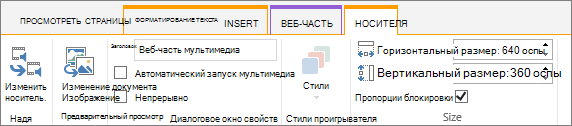
На вкладке Изображение в группе Выбор выберите Изменить рисунок , чтобы изменить рисунок на другой. и выберите нужный файл изображения.
В группе Свойства можно ввести или изменить замещающий текст и адрес изображения.
В группе Стили на ленте наведите указатель мыши на команду Стили изображения и выберите тип границы.

В группе Упорядочить выберите Положение , чтобы изменить положение, которое изображение занимает в пространстве. В раскрывающемся меню выберите нужное значение, чтобы рисунок выводился слева или справа или чтобы он был в тексте сверху, по середине или снизу других объектов.
В группе Размер вы можете изменить размер изображения. Если флажок Сохранить пропорции установлен, то значения Горизонтально и Вертикально связаны. При изменении одного другой меняется соответствующим образом.
Если снять флажок Сохранить пропорции, размеры по горизонтали и вертикали можно будет изменять независимо друг от друга, но при этом изображение может искажаться.
Завершив внесение изменений на страницу, перейдите на вкладку Страница и нажмите кнопку Сохранить. Если вы извлекли эту страницу, отобразится предупреждение со ссылкой, по которой вы можете ее вернуть.
Добавление веб-ссылки к рисунку
Изображение на странице хорошо, но сделать его дверью на другую страницу еще лучше. Вот как сделать изображение живой ссылкой.
Перейдите на страницу с изображением, к которому вы хотите добавить гиперссылку.
Перейдите на вкладку Страница и нажмите кнопку Изменить.
Выберите и выберите фотографию или фотографию, на которую вы хотите поставить ссылку.
На ленте нажмите кнопку Вставить, а затем — Ссылку.
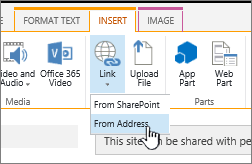
В диалоговом окне Добавить гиперссылку введите адрес веб-страницы, сайта или другого ресурса, на который должна указывать ссылка. Чтобы проверить ссылку, выберите Попробовать.
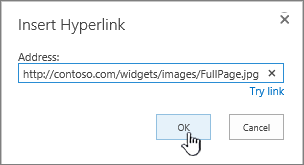
Нажмите кнопку ОК.
Удаление изображения со страницы
На странице на ленте выберите вкладку Страница , а затем выберите команду Изменить .
Примечание
Если команда Изменить отключена, возможно, у вас отсутствуют разрешения на изменение страницы.
Выберите изображение, которое нужно удалить, и нажмите клавишу Delete на клавиатуре.
К началу страницы
Была ли эта статья полезной? Если да, оставьте свой отзыв в нижней части страницы. Поделитесь своим мнением: скажите, что нужно добавить или сделать понятнее. Если вы перешли сюда из поисковой системы и не нашли нужной информации, сообщите нам, что вы искали. Укажите свои версии SharePoint, ОС и браузера. С учетом вашего отзыва мы перепроверим инструкции и обновим эту статью.
