Подготовка
Перед назначением страницы категории и страницы элемента каталога убедитесь, что:
Вы включаете управляемую навигацию.
Вы создаете набор терминов навигации. См . статью Создание терминов и управление ими в наборе терминов.
Выполните одно из следующих действий.
- Укажите, что SharePoint автоматически создает страницу категории и страницу элемента каталога при подключении сайта публикации к каталогу.
- создание страницы категории и страницы элемента каталога; См. статью Практическое руководство. Настройка макетов страниц для сайта на основе каталога в SharePoint 2013.
вы являетесь участником группы "Владельцы" в SharePoint.
Назначение страницы категории и страницы элемента каталога термину
При назначении страницы категории термину указанная страница также будет назначена дочерним элементам термина.
Важно
Термину следует назначать страницы категорий и страницы элементов каталога только в том случае, если набор терминов используется в качестве набора терминов для добавления тегов для содержимого каталога.
- В разделе Параметры
 Выберите Параметры сайта.
 - На странице Параметры сайта в разделе Администрирование сайта выберите Управление хранилищем терминов.
- На странице Средство управления банками терминов в разделе ТАКСОНОМИЯ TERM STORE выберите термин, которому нужно назначить страницу категории и страницу элемента каталога.
- Выберите вкладку СТРАНИЦЫ, УПРАВЛЯЕМЫЕ ТЕРМИНАМИ.
- Чтобы назначить термину страницу категории, в разделе Параметры целевой страницы выберите проверка поле Изменить целевую страницу для этого термина, а затем введите URL-адрес страницы категории, которую вы хотите назначить. Кроме того, можно нажать кнопку Обзор , а затем выбрать страницу категории, которую нужно назначить термину.
- Чтобы назначить страницу категории дочерним элементам термина, выберите поле проверка Изменить целевую страницу для дочерних элементов этого термина, а затем введите URL-адрес страницы категории, которую вы хотите назначить. Кроме того, можно нажать кнопку Обзор , а затем выбрать страницу категории, которую нужно назначить дочерним элементам термина.
- Чтобы назначить страницу элемента каталога для элементов каталога, помеченных текущим термином, выберите Изменить страницу элемента каталога для этой категории, а затем введите URL-адрес страницы элемента каталога, которую вы хотите назначить. Кроме того, можно нажать кнопку Обзор , а затем выбрать страницу элемента каталога, которую вы хотите назначить элементам каталога, помеченным термином .
- Чтобы назначить страницу элемента каталога для элементов каталога, помеченных дочерним элементом текущего термина, выберите Изменить страницу элемента каталога для дочерних элементов этой категории, а затем введите URL-адрес страницы элемента каталога, которую вы хотите назначить. Кроме того, можно нажать кнопку Обзор , а затем выбрать страницу элемента каталога, которую вы хотите назначить.
Сведения о странице категории и странице элемента каталога
Страницы категорий и страницы элементов каталога — это макеты страниц, которые можно использовать для согласованного отображения содержимого каталога на всем сайте. Используя эти страницы, вам не нужно создавать несколько отдельных страниц для содержимого, которое вы хотите отобразить в согласованном вопросе на вашем сайте.
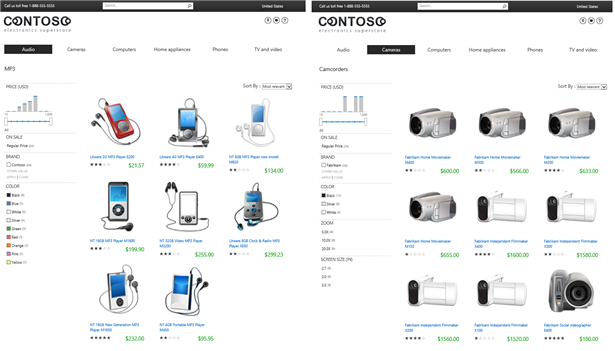
Например, представьте, что у вас есть веб-сайт, который продает электронные устройства. Макет и структура страницы, на которую отображаются MP3-проигрыватели, должны соответствовать макету и структуре страницы с камерами. Таким образом, вместо создания одной страницы для отображения MP3-проигрывателей и одной страницы для отображения камер можно создать одну страницу категории и использовать ее для отображения содержимого для обеих групп продуктов.
Ниже приведен пример использования одной страницы категории для отображения двух разных категорий продуктов.
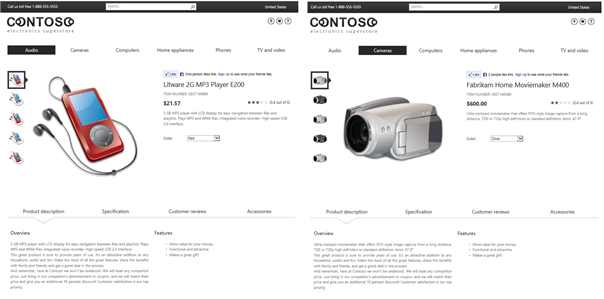
Аналогичным образом макет и структура страницы, на которую отображается MP3-проигрыватель, должны соответствовать макету и структуре страницы с камерой. Вместо создания одной страницы для каждого отдельного элемента можно создать страницу элемента каталога и использовать ее для отображения содержимого для каждого элемента.
Ниже приведен пример использования одной страницы элемента каталога для отображения двух отдельных продуктов.