Вы можете просмотреть журнал версий современной страницы или новостной публикации и сравнить версии в SharePoint, в том числе визуально сравнить изменения на странице. Вы можете видеть, когда была изменена страница и кто ее изменил. Вы также можете узнать, когда были изменены свойства (сведения о файле). При необходимости можно восстановить предыдущую версию или удалить предыдущую.
Примечание
Для организаций, согласившихся на участие в программе целевого выпуска, некоторые функции развертываются постепенно. Это означает, что определенные функции могут быть временно недоступны или их поведение может отличаться от описанного в разделах справки.
Просмотр журнала версий
Перейдите на страницу или новостной пост, для которого вы хотите просмотреть историю версий.
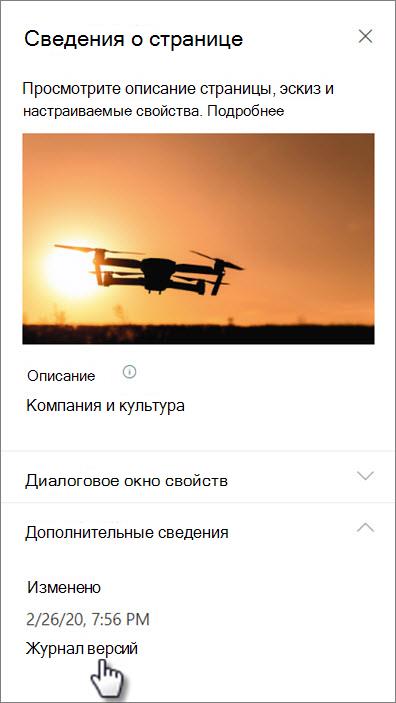
В верхней части страницы выберите Сведения о странице , а затем в нижней части панели Сведения о странице выберите Журнал версий.
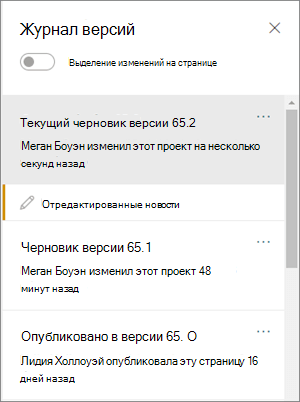
Откроется панель истории версий со списком опубликованных и сохраненных черновых версий.
Примечание
Опубликованные версии считаются "основными версиями", и номера версий всегда заканчиваются 0 (например, первая основная версия будет v1.0). Сохраненные черновики считаются "дополнительными версиями" и заканчиваются номером черновика, сохраненного после последней основной версии (например, v1.1). Страница или новостной пост должны быть сохранены вручную как черновик (не автосохраненный), чтобы считаться дополнительной версией.
Чтобы сравнить изменения между версией и предыдущей версией, выберите версию, которую нужно сравнить. Вы увидите список изменений, внесенных между этой и предыдущей версиями.
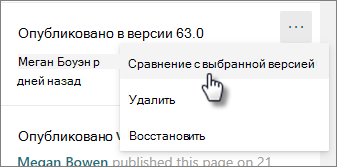
Чтобы сравнить изменения в непоследовательных версиях, выберите версию, которую нужно сравнить. Затем рядом с версией, с которой вы хотите ее сравнить, выберите многоточие (...) рядом с версией и выберите "Сравнить с выбранной версией".
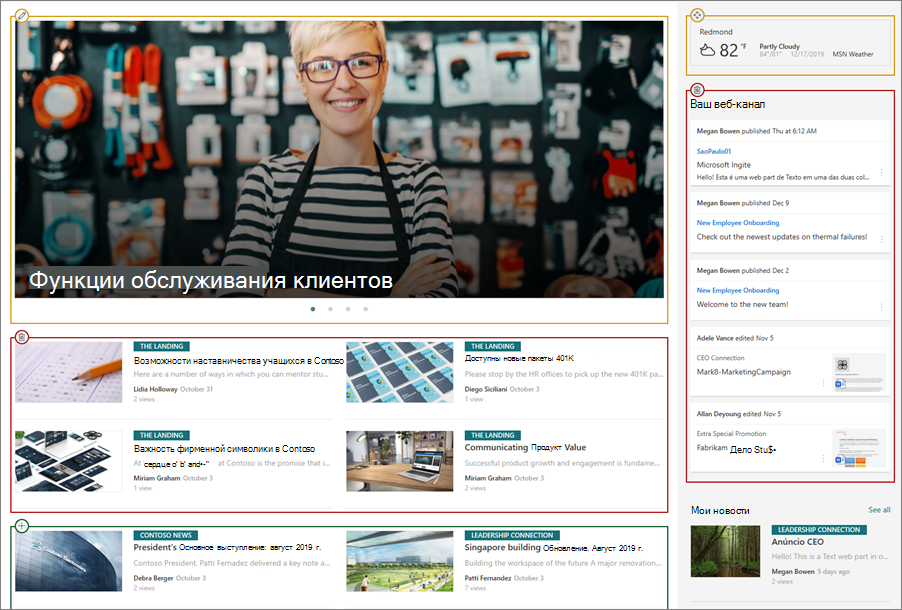
См. визуальное сравнение различий между версиями на странице
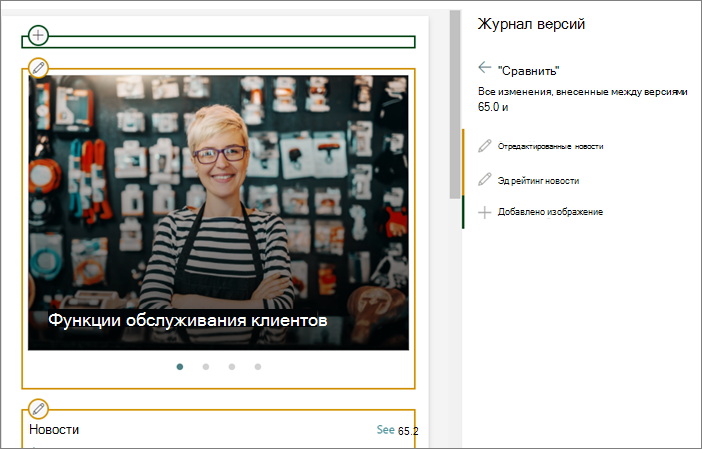
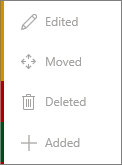
Различия выделены прямо на странице. Веб-части, в которые были внесены изменения, будут окружены цветной рамкой, соответствующей типу и описанию изменений в области истории версий.
Вот пример того, что вы увидите:
Легенда
|
|
|---|
Вот как это сделать.
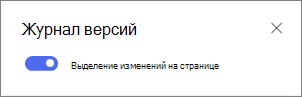
- В верхней части области истории версий установите переключатель " Выделение изменений на странице " в положение "Вкл.".
- Чтобы сравнить изменения между версией и предыдущей версией, выберите версию, которую нужно сравнить. Вы увидите изменения, внесенные между этой и предыдущей версиями.
Чтобы сравнить изменения в непоследовательных версиях, выберите версию, которую нужно сравнить. Затем рядом с версией, с которой вы хотите ее сравнить, выберите многоточие (...) рядом с версией и выберите "Сравнить с выбранной версией".
Примечание
Вы не можете вносить изменения на странице, просматривая различия на странице.
Восстановление версии
При восстановлении версии она становится последней версией.
- В области "Журнал версий " найдите версию, которую вы хотите восстановить.
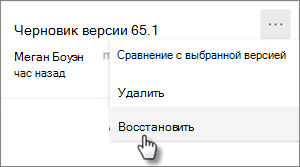
- Щелкните многоточие (...) рядом с версией и выберите "Восстановить".
Удаление версии
- В области "Журнал версий " найдите версию, которую вы хотите удалить.
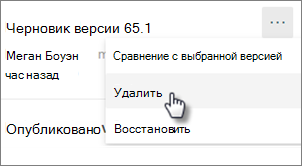
- Нажмите многоточие (...) рядом с версией и выберите "Удалить".