

Добавьте чат в режиме реального времени, возможности виртуальных собраний и расширенные функции совместной работы на сайт группы SharePoint, добавив Microsoft Teams. Сайты групп, подключенные к группе Microsoft 365 в SharePoint, могут легко добавить Microsoft Teams. Сайтам групп, которые еще не подключены к группе, потребуется подключиться к группе Microsoft 365 , прежде чем их можно будет добавить в Microsoft Teams.

Кроме того, текущие пользователи Microsoft Teams могут расширить существующую группу Microsoft 365 функциями Teams.
Подключение сайтов групп SharePoint к Teams облегчает выполнение следующих задач:
- Более эффективно общайтесь с помощью чата в режиме реального времени, онлайн-звонков, веб-конференций и демонстрации экрана.
- Убедитесь, что конфиденциальный контент соответствует требованиям, защищен и доступен для просмотра на мобильном устройстве.
- Совместно работайте над файлами с помощью встроенных приложений Microsoft 365, таких как Word, Excel и PowerPoint.
- Помогите участникам команды сосредоточиться на наиболее важном контенте, добавив ресурсы SharePoint в виде вкладок в Teams.
- Поддерживайте продуктивность команды, сохраняя беседы и общие ресурсы в одном месте.
- Развивайте больше возможностей для создания социальных каналов, которые формируют командную культуру и сообщество.
Важно
- Эта функция будет внедряться постепенно, сначала для организаций с целевыми параметрами выпуска, выбранными в Центре администратор Office 365. Эта функция может отсутствовать, или ее поведение может отличаться от описанного.
- К Microsoft Teams можно подключать только сайты групп, подключенные к группе Microsoft 365.
- Чтобы добавить Microsoft Teams, вы должны быть владельцем сайта группы.
- Добавить ресурсы SharePoint в качестве вкладок в каналы группы может только владелец сайта группы.
- Контент SharePoint, добавляемый в каналы Teams, можно редактировать только в SharePoint.
Создание команды Microsoft на сайте группы SharePoint:
1. Перейдите на сайт группы, подключенный к вашей группе
2. В левом нижнем углу домашней страницы сайта группы щелкните значок " Добавить чат в реальном времени ".
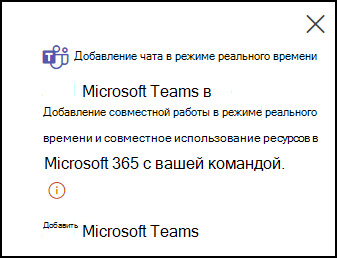
Точку входа в чат в реальном времени также можно найти на панели "Дальнейшие действия", которая находится в правом верхнем углу сайта группы.
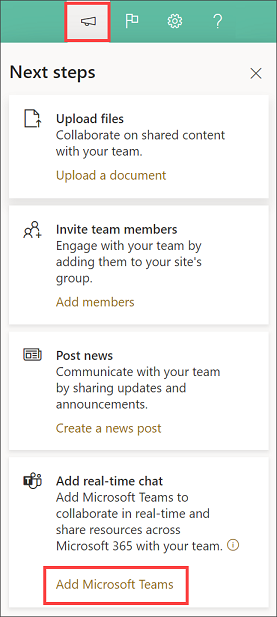
3. Выберите "Добавить Microsoft Teams ", чтобы открыть панель, где владельцы сайтов могут ознакомиться с краткими инструкциями о преимуществах добавления возможностей Microsoft Teams на сайты SharePoint.
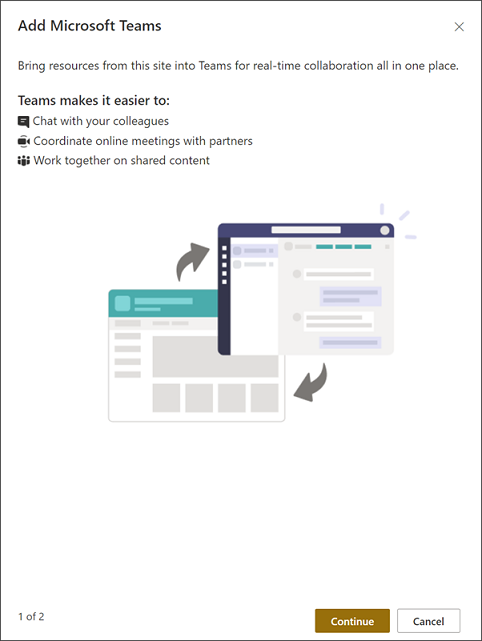
4. Нажмите кнопку "Продолжить просмотр", чтобы добавить ресурсы SharePoint в качестве вкладок в Teams. Добавляйте в Microsoft Teams отдельные страницы SharePoint, новостные публикации, списки и библиотеки документов, чтобы ваша команда могла работать в одном месте.
Примечание
Обратите внимание на то, что библиотека документов по умолчанию на сайте группы выбрана заранее, и что ее невозможно отменить. Эта библиотека будет доступна на вкладке "Files" в канале Teams. Домашняя страница сайта также будет предварительно выбрана, но ее можно отменить. Выберите ресурсы в разделе "Рекомендуемые ", чтобы просмотреть наиболее часто используемые ресурсы на сайте группы.
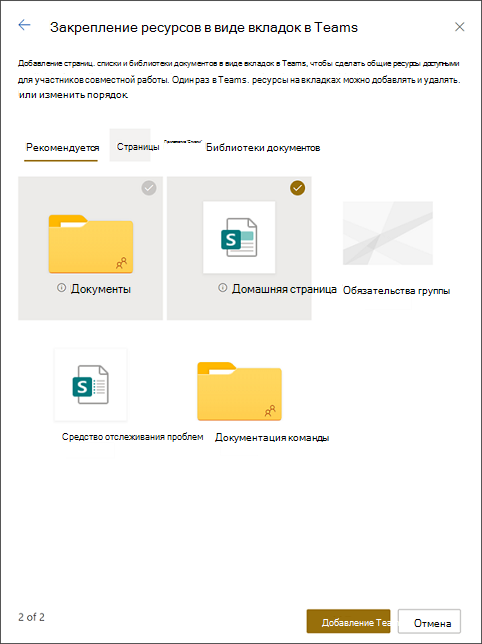
5. Выберите "Добавить команды", чтобы создать канал Teams, содержащий выбранные ресурсы в виде вкладок. После успешного создания команды Microsoft Teams запускается автоматически, и вы переходите к каналу только что созданной команды.
6. Найдите ресурсы, выбранные в качестве вкладок в канале " Общий " вашей новой команды.
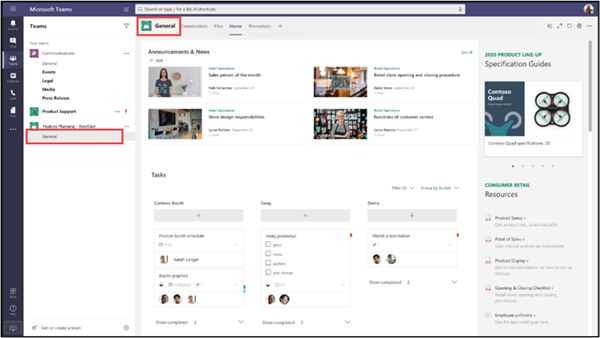
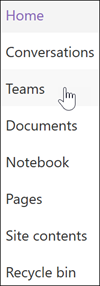
7. Ссылка на канал Teams теперь отображается в структуре навигации вашего сайта группы SharePoint.
Что делать, если вы не видите Добавить чат в режиме реального времени
-
Примечание
Эта функция будет внедряться постепенно, сначала для организаций с целевыми параметрами выпуска, выбранными в Центре администратор Office 365. Эта функция может быть недоступна или она может выглядеть не так, как описано здесь.
Убедитесь в том, что используется сайт группы, а не коммуникационный сайт.
Убедитесь, что у вас есть разрешения уровня "владелец сайта" для сайта на панели разрешений сайта .
Убедитесь, что сайт группы подключен к группе Microsoft 365. Подключите группу Microsoft 365 к существующему сайту группы и следуйте инструкциям выше.
Если в вашей группе Microsoft 365 уже есть команда, добавьте ее в навигацию сайта.
Дополнительные ресурсы
Что такое сайт группы SharePoint?
Добавление группы Microsoft 365 на существующий сайт группы
Добавление страницы или списка SharePoint в канал Teams
Совместная работа над файлами в Microsoft Teams
Шесть моментов, которые необходимо знать о чате в Microsoft Teams
Пять вещей, которые нужно знать о приложениях в Microsoft Teams