
Примечание
Перемещение шаблонов сайтов между разными версиями, например SharePoint 2010 в SharePoint 2013, не поддерживается. Перемещение между SharePoint Server 2013, 2016 и 2019 должно работать, хотя, возможно, вам потребуется проверка шаблон, чтобы убедиться, что он завершен.
После настройки сайта SharePoint таким образом, чтобы он содержал библиотеки, списки, представления, рабочие процессы, логотипы и другие элементы, необходимые для вашей организации, вам может потребоваться создать шаблон этого сайта для повторного использования. Шаблон сайта похож на схему для сайта. Создание шаблона сайта позволяет записывать настройки, чтобы их можно было быстро применить к другим средам SharePoint и даже использовать шаблон в качестве основы для бизнес-решения. Пользователи могут создавать новые сайты на основе шаблона или передавать их для дополнительной разработки в Visual Studio.
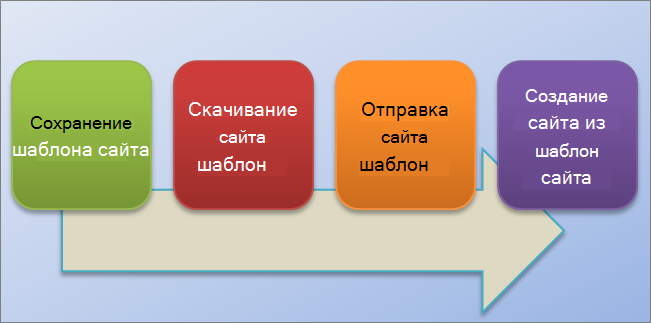
Общие сведения о шаблоне сайта
Прежде чем приступать к работе с шаблоном сайта, следует лучше разобраться в том, что же он собой представляет, чтобы научиться эффективнее его использовать.
Примечание
Эта статья содержит сведения только для SharePoint Server (локально). Сведения о шаблонах сайтов в SharePoint см. в статье Использование шаблонов для создания различных типов сайтов SharePoint.
В этом разделе рассматриваются указанные ниже вопросы.
Что такое шаблон сайта?
Вероятно, вы уже знакомы со стандартными шаблонами сайтов, такими как сайт группы, сайт проекта и сайт сообществ. Шаблоны сайтов SharePoint — это готовые определения, разработанные с учетом конкретных потребностей организации. Вы можете создавать на основе таких шаблонов собственные сайты SharePoint, а затем настраивать их по мере необходимости. Дополнительные сведения см. в статье Использование шаблонов для создания различных типов сайтов SharePoint.
В дополнение к стандартным шаблонам сайтов можно создавать и собственные шаблоны на основе сайтов, которые вы ранее разработали и настроили. Настраиваемые шаблоны используются для объединения функций и настроек сайта в пакет, который можно затем добавить в каталог решений. Настраиваемые шаблоны сайтов часто применяются для развертывания решений на других сайтах и для обеспечения единообразия и согласованности корпоративных сайтов. Например, в организации может действовать политика управления проектами, требующая использования определенного настраиваемого шаблона сайта во всех проектах.
Настраиваемый шаблон сайта — это полезный функциональный компонент, позволяющий создать решение и поделиться им с коллегами, всей организацией и даже пользователями за ее пределами. Сайт также можно упаковать в WSP-файл (пакет веб-решения), а затем открыть в другой среде или приложении, например Visual Studio, для дальнейшего редактирования и настройки. Возможность превратить настраиваемый сайт или бизнес-решение в шаблон исключительно полезна и эффективна. Создавая шаблоны на основе своих решений, вы реализуете потенциал среды SharePoint как платформы для бизнес-приложений. Все это возможно благодаря шаблонам сайтов.
Какие данные сохраняются в шаблоне сайта?
При создании шаблона на основе сайта SharePoint в нем сохраняется вся структура сайта: его списки, библиотеки, представления, формы и рабочие процессы. Кроме того, в шаблон можно добавить и контент сайта, например документы, которые хранятся в библиотеках документов, или данные из списков. Таким образом можно предложить пользователям шаблона образец контента в качестве отправной точки. При этом, однако, следует помнить о том, что дополнительный контент увеличивает размер шаблона, который не должен превышать 50 МБ.
Шаблон включает и поддерживает основную часть функциональных возможностей сайта. Однако некоторые элементы не поддерживаются.
- Поддерживаются Списки, библиотеки, внешние списки, подключения к источникам данных, представления списков и данных, настраиваемые формы, рабочие процессы, типы контента, дополнительные действия, навигация, страницы сайта, эталонные страницы, модули и веб-шаблоны.
- Не поддерживаются Настроенные разрешения, экземпляры выполняющихся рабочих процессов, журнал версий элементов списков, задачи рабочих процессов, связанные с выполняющимися рабочими процессами, значения полей пользователей и групп, значения полей таксономии, публикация сайтов и страниц, а также ассоциированные функции.
В шаблоне сайта сохраняется также информация о его компонентах и типах контента. При использовании шаблона в другом семействе веб-сайтов соответствующие компоненты должны быть доступны и активированы, чтобы он мог правильно работать. При переносе шаблонов сайтов из одной версии SharePoint в другую могут возникнуть проблемы. Определенные компоненты и типы контента могут оказаться недоступны в зависимости от SKU и конфигурации.
Что можно делать с шаблоном сайта?
Сохранение сайта в качестве шаблона — очень полезная возможность, существенно расширяющая область применения настраиваемых сайтов. Ниже описаны некоторые непосредственные преимущества, связанные с возможностью сохранить сайт как шаблон.
- Немедленное развертывание решений Сохраните и активируйте шаблон в коллекции решений и позвольте другим сотрудникам создавать новые сайты на основе этого шаблона. Они смогут выбрать его и создать сайт, который наследует все компоненты шаблона, его структуру, рабочие процессы и многое другое. Проще говоря, достаточно сохранить сайт в качестве шаблона, активировать его — и шаблон готов к использованию.
- Переносимость Помимо развертывания пользовательского решения в вашей среде, вы можете скачать WSP-файл, передать его в дорогу и развернуть в другой среде SharePoint. Все настройки сайта будут храниться в единственном файле, что очень удобно.
- Расширяемости В качестве пакета веб-решения можно открыть настраиваемый сайт в Visual Studio, выполнить дополнительную настройку для разработки шаблона, а затем развернуть его в SharePoint. Таким образом, работа над сайтом может охватывать весь цикл создания решения (разработка, подготовка, ввод в эксплуатацию).
Приступив к созданию настраиваемых сайтов в SharePoint, вы обнаружите и другие преимущества преобразования сайтов в решения, которые можно переносить в пределах организации.
Работа с шаблоном сайта
Ниже указаны основные этапы работы с шаблоном сайта.
Сохранение шаблона сайта в каталоге решений
При сохранении шаблона сайта в каталоге решений создается файл пакета веб-решения (.WSP) для дальнейшего использования. Сохраняется только текущий сайт (без дочерних).
Перейдите к сайту верхнего уровня в своем семействе веб-сайтов.
Нажмите
 а затем выберите Параметры сайта.
В разделе Действия сайта выберите команду Сохранить сайт как шаблон.
Примечание
Параметр Сохранение сайта в качестве шаблона может быть недоступен. Дополнительные сведения см. в разделе Устранение неполадок с пользовательским шаблоном сайта ниже.
В поле Имя файла введите имя шаблона файла.
Введите значения в поля Имя шаблона и Описание шаблона.
Чтобы включить контент сайта в шаблон, установите флажок Включить контент. Максимальный размер шаблона составляет 50 МБ, и изменить это значение нельзя.
Важно
Прежде чем создавать шаблон сайта с контентом, проверьте список журнала рабочих процессов для сайта. Если он содержит тысячи элементов, создание шаблона может занять много времени, а размер сайта может превысить предел в 50 МБ. В этом случае имеет смысл изменить сопоставление рабочего процесса, чтобы использовать другой список журнала, а затем удалить исходный список перед созданием шаблона сайта.
Нажмите кнопку ОК, чтобы сохранить шаблон.
Если все компоненты сайта допустимы, шаблон будет создан и появится сообщение об успешном выполнении операции.Выполните одно из указанных ниже действий.
- Чтобы вернуться на сайт, нажмите кнопку ОК.
- Чтобы перейти непосредственно к шаблону сайта, выберите пункт Каталог решений.
Загрузка шаблона сайта из каталога решений
При загрузке шаблона сайта создается WSP-файл, который легко перенести и использовать в других семействах веб-сайтов.
- Перейдите к сайту верхнего уровня в своем семействе веб-сайтов.
- Нажмите а затем выберите Параметры сайта.
- В разделе Коллекции веб-дизайнера выберите пункт Решения.
- Если необходимо активировать решение, выберите его, а затем в группе Команды нажмите кнопку Активировать. Затем на экране подтверждения активации решения в группе Команды нажмите кнопку Активировать.
- Щелкните имя решения в каталоге и нажмите кнопку Сохранить.
- В диалоговом окне Сохранить как укажите папку, в которой нужно сохранить решение, и нажмите кнопку Сохранить, а затем — Закрыть.
Отправка шаблона сайта в каталог решений
WSP-файл можно отправить в то же самое или другое семейство веб-сайтов в той же или другой среде SharePoint.
- Перейдите к сайту верхнего уровня в своем семействе веб-сайтов.
- Нажмите а затем выберите Параметры сайта.
- В разделе Коллекции веб-дизайнера выберите пункт Решения.
- В группе Команды выберите команду Отправить или Отправить решение, а затем в диалоговом окне Добавление документа или Добавление решения нажмите кнопку Обзор.
- В диалоговом окне Выбор файла для отправки найдите нужный файл, выделите его и нажмите кнопку Открыть, а затем — кнопку ОК.
- Чтобы активировать решение, на экране подтверждения активации в группе Команды нажмите кнопку Активировать.
Создание сайта на основе шаблона
После создания шаблона сайта и проверки его активации можно создать на его основе веб-сайт.
Существует несколько способов создания сайта или дочернего сайта. Вы можете использовать Designer SharePoint или создать дочерний сайт на существующем сайте. Выполните указанные ниже действия для создания базового дочернего сайта в SharePoint с помощью сохраненного шаблона сайта.
Создание дочернего сайта
Нажмите
а затем выберите Параметры сайта.В разделе Администрирование сайта выберите пункт Сайты и рабочие области.

В диалоговом окне Сайты и рабочие области нажмите кнопку Создать.
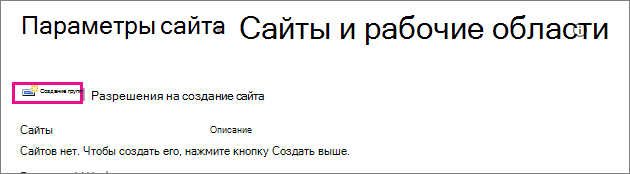
В диалоговом окне Создание сайта SharePoint введите название и описание страницы, а также URL-имя для доступа к ней.

В области "Выбор шаблона" щелкните "Другие" и выберите сохраненный шаблон.

Задайте нужные параметры в разделах Разрешения пользователей и Навигация.
Когда все будет готово, нажмите кнопку Создать.
Управление каталогом решений
Управлять доступностью шаблонов сайтов в диалоговом окне Создание и использованием их ресурсов можно, активируя и деактивируя шаблоны в каталоге решений.
Перейдите в каталог решений.
Нажмите
, Параметры сайта, а затем в разделе Коллекции веб-Designer щелкните Решения.Выделите шаблон сайта и выполните одно из указанных ниже действий.
Активировать. Это действие делает шаблон сайта доступным при создании сайтов в диалоговом окне "Создание".
Отключить Удаляет шаблон сайта из диалогового окна Создание . Деактивированный шаблон сайта недоступен при создании сайтов и может быть удален.
Удалить Удаляет шаблон сайта из коллекции решений, но перемещает его в корзину примерно на 90 дней по умолчанию, прежде чем корзина будет очищена. Это полезно, если позже вы решите восстановить его. Если необходимо удалить шаблон сайта, сначала его необходимо отключить.
Примечание
- Важно следить за увеличением размера каталога решений. Каждой записи назначен номер использования ресурсов. Решения могут потреблять ресурсы, поэтому при превышении квоты они могут временно отключаться.
- Если вы отправляете шаблон сайта в каталог решений, а исходный шаблон деактивирован, он может быть перезаписан новым шаблоном. Чтобы избежать этого, назначайте отправляемым шаблонам сайтов уникальные имена. При этом вы не сможете активировать оба решения одновременно и должны будете деактивировать исходное, если собираетесь использовать новый отправленный шаблон для создания сайтов.
Устранение неполадок, связанных с настраиваемым шаблоном сайта
В приведенных ниже разделах описано устранение неполадок, возникающих при работе с настраиваемым шаблоном сайта.
Устранение распространенных неполадок
В приведенных ниже разделах описаны распространенные неполадки, возникающие при работе с шаблонами сайтов и соответствующими рекомендованными решениями.
Примечание
Параметр Сохранить сайт как шаблон поддерживается только в SharePoint Server 2013, SharePoint Server 2016, SharePoint Server 2019 (только классические сайты) и SharePoint (только классические сайты). Параметр Сохранить сайт как шаблон не поддерживается в SharePoint Server 2019 (современные сайты) или SharePoint (современные сайты).
Шаблон сайта основан на типе сайтов, который не поддерживается в текущем бизнес-плане
Доступность шаблонов сайтов зависит от функций, настроенных администратором, от того, работаете ли вы с сайтами или семействами веб-сайтов, а также от того, какой у вас план для Microsoft 365 или SharePoint Server. В таблице ниже перечислены типы сайтов, доступные в разных планах. Дополнительные сведения о шаблонах см. в статье Использование шаблонов для создания различных типов сайтов SharePoint.
| Категория | Тип сайта | Семейство веб-сайтов | Сайт | Microsoft 365 для малого бизнеса | Microsoft 365 для среднего или крупного бизнеса | SharePoint Server 2013 | SharePoint Foundation 2013 | SharePoint Server 2016 | SharePoint |
|---|---|---|---|---|---|---|---|---|---|
| Совместная работа | Группа | Да | Да | Да | Да | Да | Да | Да | Да |
| Совместная работа | Блог | Да | Да | Да | Да | Да | Да | Да | Да |
| Совместная работа | Проект | Да | Да | Да | Да | Да | Нет | Да | Да |
| Совместная работа | Сообщество | Да | Да | Нет | Да | Да | Нет | Да | Да |
| Крупный бизнес | Центр документов | Да | Да | Нет | Да | Да | Нет | Да | Да |
| Крупный бизнес | Центр записей | Да | Да | Нет | Да | Да | Нет | Да | Да |
| Крупный бизнес | Центр бизнес-аналитики | Да | Да | Нет | Да | Да | Нет | Да | Да |
| Крупный бизнес | Корпоративный центр поиска | Да | Да | Нет | Да | Да | Нет | Да | Да |
| Крупный бизнес | Основной центр поиска | Нет | Да | Нет | Нет | Да | Нет | Да | Да |
| Публикация | Сайт публикации | Нет | Да | Нет | Нет | Да | Нет | Нет | Да |
| Публикация | Сайт публикации с рабочим процессом | Нет | Да | Нет | Нет | Да | Нет | Нет | Да |
| Публикация | Корпоративный вики-сайт | Нет | Да | Нет | Да | Да | Нет | Нет | Да |
Шаблон сайта был создан в более ранней версии SharePoint или на другом языке
Перенос шаблонов сайтов из одной версии среды в другую (например, из SharePoint 2010 в SharePoint 2013) и на другие языки не поддерживается.
Невозможно создать сайт из-за недоступности некоторых компонентов
Система отображает сообщение о том, что некоторые компоненты не установлены, не активированы либо для них отсутствуют лицензии.
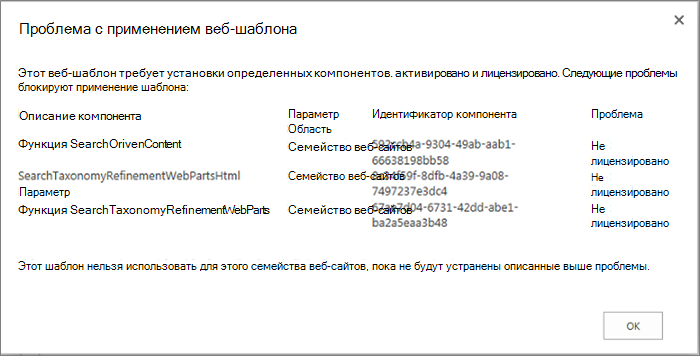
При создании шаблона сайта в нем были сохранены все компоненты этого сайта независимо от статуса их активации. При этом, однако, один или несколько компонентов не активированы или недоступны в текущем семействе веб-сайтов. Такая ситуация может возникнуть при перемещении шаблонов сайтов между разными планами Microsoft 365 или между SharePoint Server в локальной среде и SharePoint.
Чтобы помочь вам устранить эту неполадку, сообщение об ошибке обычно содержит описание и GUID-идентификатор соответствующего компонента. Если компонент доступен в текущем семействе веб-сайтов, его можно активировать. Если компонент недоступен в текущем семействе веб-сайтов, создать сайт на основе этого шаблона невозможно.
Список функций и идентификаторов GUID SharePoint см. в статье Sharepoint 2013: GUID существующих компонентов. Список описаний служб на основе планов Microsoft 365 см. в разделе Описание службы SharePoint.
Не удается создать шаблон сайта, или он работает некорректно
Такая ошибка может возникнуть по нескольким причинам.
- Проверьте, не превышено ли для какого-то списка или библиотеки пороговое значение представления списка (5000 элементов), так как это может препятствовать созданию шаблона.
- Возможно, сайт использует слишком много ресурсов, и поэтому для шаблона сайта превышено ограничение в 50 МБ. Узнать, сколько ресурсов используется, можно в каталоге решений, в котором был создан шаблон сайта. Попробуйте сократить объем ресурсов сайта и снова создать шаблон.
- При сохранении контента с шаблоном сайта может потребоваться снять флажок Включить контент. Хотя можно увеличить ограничение шаблона сайта в локальной среде SharePoint Server с помощью команды PowerShell, эта команда недоступна в SharePoint. Будьте осторожны, увеличив размер шаблона сайта в SharePoint Server в локальной среде и переместив его в SharePoint, так как это может предотвратить его использование. Дополнительные сведения об использовании шаблонов сайтов в SharePoint Server см. в статье Сохранение, скачивание и отправка сайта SharePoint в качестве шаблона.
- Проблемы с отображением данных из списка, содержащего столбец подстановок. Дополнительные сведения см. в статье Список, созданный шаблоном, не отображает данные из правильного списка подстановок в SharePoint.
Команда "Сохранить сайт как шаблон" недоступна
Команда Сохранить сайт как шаблон не поддерживается и может привести к проблемам на сайтах, использующих инфраструктуру публикации SharePoint Server. Если на вашем сайте включена инфраструктура публикации, не используйте компонент шаблонов сайтов.
Дополнительные сведения см. в статьях Включение функций публикации и Сведения о шаблонах сайтов с возможностью публикации.
Возникли проблемы с шаблонами сайтов после обновления с SharePoint 2010
Если у вас есть пользовательские шаблоны сайтов, которые вы хотите продолжать использовать после обновления подписки до SharePoint 2013, перед обновлением семейства веб-сайтов их необходимо повторно создать. В противном случае после обновления новые шаблоны сайтов перестанут работать. Чтобы повторно создать шаблон, создайте новый дочерний сайт на основе версии 2013, снова настройте его в соответствии с нужным шаблоном, а затем сохраните настроенный дочерний сайт как шаблон.
Инструкции по повторному созданию пользовательских шаблонов сайтов в SharePoint 2013 см. в статье Обновление шаблонов сайтов.
Проверка пакета веб-решения
Иногда для того, чтобы определить причину проблемы с шаблоном веб-сайта, приходится проводить более глубокий анализ. Например, вы можете не знать, как был создан оказавшийся у вас шаблон сайта и что он содержит.
По сути, WSP-файл — это разновидность CAB-файла (пакета, содержащего другие файлы). Он содержит файл манифеста, который определяет элементы сайта. Если вы хотите узнать, что содержит шаблон, сделайте следующее:
- Скопируйте WSP-файл.
- Измените расширение файла с WSP на CAB.
- Дважды щелкните файл, выделите все отображаемые файлы, щелкните их правой кнопкой мыши, выберите команду Извлечь, укажите папку в диалоговом окне Выберите конечную папку и нажмите кнопку Извлечь.
Вы увидите файл Manifest.xml, папки, которые в нем упомянуты, а также все файлы элементов, схем, ресурсов и компонентов, необходимые для воссоздания сайта. Если при создании шаблона в него был включен контент сайта, вы также увидите этот контент (например, файлы из библиотеки документов).

Важно
Распаковывать исходные CAB-файлы и изменять манифесты или содержимое WSP-файлов не рекомендуется. Сайты, созданные позже на основе шаблона, пакет которого был изменен на этом уровне, могут работать нестабильно. Однако WSP-файлы можно безопасно открывать и изменять в Microsoft Visual Studio для дальнейшей настройки шаблонов.
Примечание
Пакет веб-решения, созданный в шаблоне сайта, представляет собой пользовательское решение с частичным доверием, которое имеет тот же декларативный формат, что и решение SharePoint с полным доверием. При этом, однако, оно поддерживает не все типы элементов компонентов, которые поддерживаются решениями с полным доверием.