Веб-часть средства просмотра страниц можно использовать для отображения веб-страницы, файла или папки на классической странице SharePoint. Вы вводите гиперссылку, путь к файлу или папке для связывания с содержимым.
Добавление веб-части на страницу
Чтобы изменить страницу, необходимо иметь по крайней мере разрешения члена группы Designer для сайта.
На странице, на которую вы хотите добавить веб-часть, выберите Изменить в правом верхнем углу страницы.
Примечание
Если команда Изменить отключена, возможно, у вас отсутствуют разрешения на изменение страницы. Обратитесь к администратору.
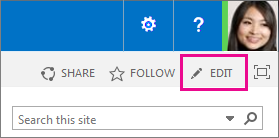
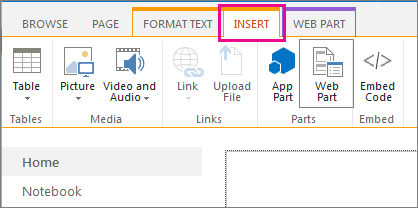
Перейдите на вкладку Вставка , а затем выберите Веб-часть.
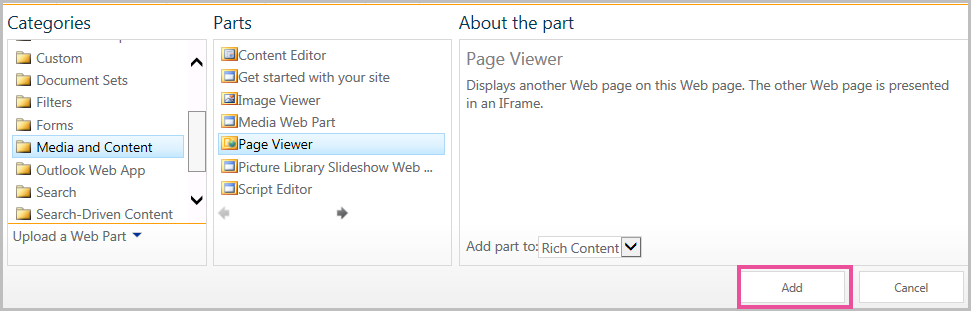
В разделе Категории выберите категорию, например Мультимедиа и Содержимое, выберите веб-часть, например веб-часть средства просмотра страниц , а затем нажмите кнопку Добавить.
Завершив редактирование страницы, нажмите кнопку Сохранить.
Укажите веб-страницу, папку или файл (пользовательские свойства)
Чтобы изменить свойства веб-части средства просмотра страниц,
- Если вы еще не настроили веб-часть средства просмотра страниц, перед сохранением изменений выберите открыть панель инструментов.
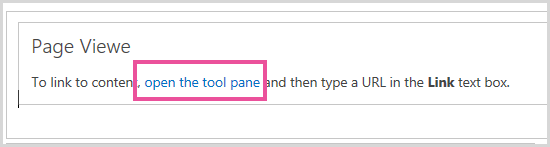
Свойства веб-части отображаются в области инструментов. Чтобы настроить настраиваемые свойства веб-частивеб-части, можно использовать следующие описания:
|
Свойство. |
Описание |
| Переключатели Веб-страница, Папка и Файл |
Указывает тип содержимого, которое должно отображаться в веб-части средства просмотра страниц.
Выберите один из следующих вариантов:
-
Веб-страница Выберите этот параметр, если вы хотите отобразить веб-страницу в качестве содержимого веб-части средства просмотра страниц. Этот параметр автоматически вводит протокол передачи гипертекста (http://) в текстовое поле Ссылка . Это значение по умолчанию.
-
Папку Выберите этот параметр, если вы хотите отобразить список файлов в папке.
-
Файл Выберите этот параметр, чтобы отобразить содержимое файла. Файл будет открыт в отдельном окне браузера либо внутри веб-части, если приложение, открывающее его, поддерживает встроенную активацию файла в окне браузера.
|
|
Ссылка. |
В этом поле вам нужно указать гиперссылку на страницу либо путь к папке или файлу, которые должны отображаться в веб-части.
- Если вы выбрали Веб-страница ранее в этом разделе, необходимо ввести действительную гиперссылку. Можно использовать следующие протоколы гиперссылок:
- HTTP (http://);
- HTTP с обеспечением конфиденциальности за счет шифрования SSL (https://).
Можно использовать абсолютный ИЛИ относительный URL-адрес. Однако нельзя использовать путь к файлу.
- Если выбрать папку ранее в этом разделе, необходимо ввести действительную локальную или сетевую папку. Для отображения папки требуется браузер Microsoft Internet Explorer.
- Если вы выбрали Файл ранее в этом разделе, необходимо ввести допустимый путь к файлу. Для отображения файла требуется браузер Microsoft Internet Explorer. Вы также можете выбрать Обзор , чтобы найти файл.
|
Все веб-части обладают общим набором свойств, которые определяют их внешний вид, макет и дополнительные характеристики. Свойства веб-части можно изменить на панели инструментов.
Примечание
Общие свойства веб-части, отображаемые в области инструментов, могут отличаться от описанных в этом разделе по нескольким причинам:
- Разработчик веб-части может не отображать одно или несколько из этих общих свойств. Кроме того, разработчик веб-части может создавать и отображать дополнительные свойства. Эти настраиваемые свойства могут не отображаться в разделах Внешний вид, Макет или Дополнительно панели инструментов.
- Свойства веб-части могут быть отключены или скрыты в соответствии с некоторыми параметрами разрешений или свойств.
К началу страницы
Вид
|
Свойство. |
Описание |
|
Заголовок |
Определяет название веб-части, которое отображается в строке ее заголовка. |
|
Высота |
Определяет высоту веб-части. |
|
Ширина |
Определяет ширину веб-части. |
|
Состояние хрома |
Указывает, отображается ли вся веб-часть на странице, когда пользователь открывает страницу. По умолчанию состояние хрома — "Обычное ", и отображается вся веб-часть. Когда задан параметр Свернутое, отображается только заголовок. |
|
Тип хрома |
Определяет, должна ли отображаться строка заголовка и граница фрейма веб-части. |
Макет
|
Свойство. |
Описание |
|
Скрыто |
Определяет, должна ли отображаться веб-часть, когда пользователь открывает страницу. Если этот флажок установлен, веб-часть отображается только при разработке страницы, а к ее заголовку прибавляется суффикс (скрыто).
Веб-часть можно скрыть. Например, вы можете использовать его для предоставления данных другой веб-части через подключение к веб-части, но вы не хотите отображать веб-часть. |
|
Зона |
Определяет, в какой зоне на странице должна быть расположена веб-часть.
Примечание: Зоны на странице не отображаются в списке, если у вас нет разрешения на изменение зоны. |
|
Указатель зон |
Определяет положение веб-части в зоне, если она содержит несколько веб-частей.
Чтобы задать порядок, введите в текстовое поле положительное целое число.
Если веб-части в зоне располагаются по порядку сверху вниз, значение 1 означает, что веб-часть занимает самую верхнюю позицию зоны. Если же веб-части упорядочены слева направо, значение 1 соответствует крайней позиции слева.
Например, при добавлении веб-части в пустую зону с порядком расположения сверху вниз указатель зон равен 0. При добавлении второй веб-части в нижнюю область зоны ее указатель зон равен 1. Чтобы переместить вторую веб-часть в верхнюю область зоны, введите значение 0, а затем укажите значение 1 для первой веб-части.
Примечание: Каждая веб-часть в зоне должна иметь уникальное значение индекса зоны. Если изменить его для текущей веб-части, оно может измениться и для других веб-частей в зоне. |
Дополнительные свойства
Важно
Чтобы увидеть в области инструментов раздел Дополнительно, необходимо иметь соответствующее разрешение.
|
Свойство. |
Описание |
|
Разрешить свертывание |
Определяет возможность свертывания веб-части. |
|
Разрешить закрытие |
Определяет возможность удаления веб-части со страницы. |
|
Разрешить скрытие |
Определяет, может ли веб-часть быть скрыта. |
| Разрешить смену зоны |
Определяет, может ли веб-часть быть перемещена в другую зону. |
|
Разрешить подключения |
Определяет возможность подключения веб-части к другим веб-частям. |
|
Разрешить изменение личного представления |
Определяет возможность изменения свойств веб-части в личном представлении. |
|
Режим экспорта |
Определяет уровень данных, разрешенный для экспорта в эту веб-часть. В зависимости от текущей конфигурации этот параметр может быть недоступен. |
|
URL-адрес названия |
Указывает URL-адрес файла, содержащего дополнительные сведения о веб-части. Файл отображается в отдельном окне браузера при выборе заголовка веб-части. |
|
Описание |
Определяет всплывающую подсказку, которая появляется на экране при наведении указателя мыши на заголовок или значок веб-части. Значение этого свойства используется при поиске веб-части с помощью команды Найти в меню Найти веб-части на панели инструментов. |
|
URL-адрес справки |
Указывает расположение файла, содержащего справочные сведения о веб-части. Сведения справки отображаются в отдельном окне браузера при выборе команды Справка в меню веб-части. |
|
Режим справки |
Определяет способ отображения содержимого справки для веб-части в браузере.
Выберите один из указанных ниже вариантов.
Модального Открывает отдельное окно браузера, если в браузере есть такая возможность. Пользователь должен закрыть окно, прежде чем вернуться на веб-страницу.
Немодального Открывает отдельное окно браузера, если в браузере есть такая возможность. Пользователю не нужно закрывать окно перед возвращением на веб-страницу. Это значение по умолчанию.
Переход. Веб-страница открывается в текущем окне браузера.
Примечание: Несмотря на то, что настраиваемые веб-части Microsoft ASP.NET поддерживают это свойство, разделы справки SharePoint по умолчанию открываются только в отдельном окне браузера. |
|
URL-адрес изображения значка каталога |
Указывает расположение файла, содержащего изображение, которое будет использоваться в качестве значка веб-части в списке веб-частей. Размер изображения должен составлять 16 x 16 пикселей. |
|
URL-адрес изображения значка названия |
Указывает расположение файла, содержащего изображение, которое будет использоваться в строке заголовка веб-части. Размер изображения должен составлять 16 x 16 пикселей. |
|
Сообщение об ошибке импорта |
Определяет сообщение, которое отображается в случае возникновения проблемы при импорте веб-части. |
| Целевая аудитория |
Аудитории можно определить с помощью групп SharePoint, списков рассылки и групп безопасности. Веб-часть отображается только для пользователей, которые являются участниками указанной здесь аудитории. |
Отображение веб-части средства просмотра страниц на странице SharePoint
Связанное содержимое веб-части средства просмотра страниц изолируется от другого содержимого на странице элементом IFRAME HTML. Веб-часть просмотра страниц отображает контент асинхронно с остальной частью страницы. Это означает, что вы можете просматривать и использовать другие веб-части на странице, если основной контент загружается слишком долго.
Этот элемент гарантирует, что все HTML-элементы, отображаемые как содержимое веб-части средства просмотра страниц, не конфликтуют с другими HTML-элементами на странице. Например, страница может уже содержать элемент HTML FORM, и страница будет отображаться неправильно, если связанное содержимое также содержит элемент HTML FORM, который не был внутри элемента IFRAME HTML.
Использование веб-части просмотра страниц
Веб-часть просмотра страниц можно использовать для отображения:
- Избранный интернет-источник новостей в выделенном разделе сводки новостей на странице SharePoint.
- Список активных файлов рабочей группы на сервере, которые необходимо регулярно просматривать.
- Часто используемый документ или электронная таблица.
Отображение веб-части средства просмотра страниц на странице SharePoint
Связанное содержимое веб-части средства просмотра страниц изолируется от другого содержимого на странице с помощью элемента IFRAME HTML. Этот элемент гарантирует, что все HTML-элементы, отображаемые как содержимое веб-части средства просмотра страниц, не конфликтуют с другими HTML-элементами на странице. Например, страница может уже содержать элемент HTML FORM, и страница будет отображаться неправильно, если связанное содержимое также содержит элемент HTML FORM, который не был внутри элемента IFRAME HTML.
Веб-часть просмотра страниц отображает контент асинхронно с остальной частью страницы. Это означает, что вы можете просматривать и использовать другие веб-части на странице, если основной контент загружается слишком долго.
Добавление веб-части на страницу
Чтобы изменить страницу, необходимо иметь по крайней мере разрешения члена группы Designer для сайта.
Перейдите на нужную страницу, на ленте откройте вкладку Страница, а затем выберите команду Изменить.
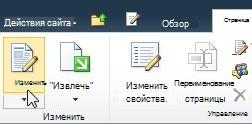
Примечание
Если команда Изменить отключена, возможно, у вас отсутствуют разрешения на изменение страницы. Обратитесь к администратору.
Щелкните страницу, на которой нужно добавить веб-часть, перейдите на вкладку Вставка , а затем выберите Другие веб-части.
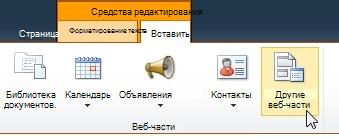
В разделе Категории выберите категорию, например Мультимедиа и Содержимое, выберите веб-часть, которую нужно добавить на страницу, например Редактор контента, и нажмите кнопку Добавить.
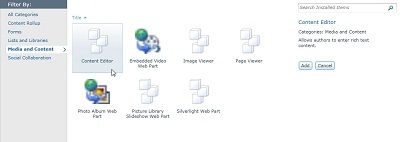
При выборе веб-части отображаются сведения о ней.
Завершив редактирование страницы, откройте вкладку Страница и нажмите кнопку Сохранить.
Примечание
- В SharePoint Foundation 2010 веб-часть средства просмотра страниц находится в категории Мультимедиа и содержимого .
- В Microsoft SharePoint Server 2010 Веб-часть средства просмотра страниц находится в категории Разработка .
Укажите веб-страницу, папку или файл (пользовательские свойства)
Чтобы изменить свойства веб-части средства просмотра страниц,
- Если вы еще не настроили веб-часть средства просмотра страниц, в веб-части средства просмотра страниц щелкните Открыть область инструментов.
- Наведите указатель на веб-часть, щелкните стрелку и выберите команду Изменить веб-часть.
Свойства веб-части отображаются в области инструментов. Для настройки настраиваемых свойств веб-части можно использовать следующие описания.
|
Свойство. |
Описание |
| Переключатели Веб-страница, Папка и Файл |
Указывает тип содержимого, которое должно отображаться в веб-части средства просмотра страниц.
Выберите один из следующих вариантов:
-
Веб-страница Выберите этот параметр, если вы хотите отобразить веб-страницу в качестве содержимого веб-части средства просмотра страниц. Этот параметр автоматически вводит протокол передачи гипертекста (http://) в текстовое поле Ссылка . Это значение по умолчанию.
-
Папку Выберите этот параметр, если вы хотите отобразить список файлов в папке.
-
Файл Выберите этот параметр, чтобы отобразить содержимое файла. Файл будет открыт в отдельном окне браузера либо внутри веб-части, если приложение, открывающее его, поддерживает встроенную активацию файла в окне браузера.
|
|
Ссылка. |
В этом поле вам нужно указать гиперссылку на страницу либо путь к папке или файлу, которые должны отображаться в веб-части.
- Если вы выбрали Веб-страница ранее в этом разделе, необходимо ввести действительную гиперссылку. Можно использовать следующие протоколы гиперссылок:
- HTTP (http://);
- HTTP с обеспечением конфиденциальности за счет шифрования SSL (https://).
Можно использовать абсолютный ИЛИ относительный URL-адрес. Однако нельзя использовать путь к файлу.
- Если выбрать папку ранее в этом разделе, необходимо ввести действительную локальную или сетевую папку. Для отображения папки требуется браузер Microsoft Internet Explorer.
- Если вы выбрали Файл ранее в этом разделе, необходимо ввести допустимый путь к файлу. Для отображения файла требуется браузер Microsoft Internet Explorer. Чтобы найти файл, можно нажать кнопку Обзор.
|
Веб-части совместно используют общий набор свойств, которые управляют их внешним видом, макетом и расширенными характеристиками. Свойства веб-части можно изменить на панели инструментов.
Примечание
Общие свойства веб-части, отображаемые в области инструментов, могут отличаться от описанных в этом разделе по нескольким причинам:
- Чтобы увидеть в области инструментов раздел Дополнительно, необходимо иметь соответствующее разрешение.
- Разработчик веб-части может не отображать одно или несколько из этих общих свойств. Кроме того, разработчик веб-части может создавать и отображать дополнительные свойства. Эти настраиваемые свойства могут не отображаться в разделах Внешний вид, Макет или Дополнительно панели инструментов.
- Свойства веб-части могут быть отключены или скрыты в соответствии с некоторыми параметрами разрешений или свойств.
Вид
|
Свойство. |
Описание |
|
Заголовок |
Определяет название веб-части, которое отображается в строке ее заголовка. |
|
Высота |
Определяет высоту веб-части. |
|
Ширина |
Определяет ширину веб-части. |
|
Состояние хрома |
Указывает, отображается ли вся веб-часть на странице, когда пользователь открывает страницу. По умолчанию состояние хрома — "Обычное ", и отображается вся веб-часть. Когда задан параметр Свернутое, отображается только заголовок. |
|
Тип хрома |
Определяет, должна ли отображаться строка заголовка и граница фрейма веб-части. |
Макет
|
Свойство. |
Описание |
|
Скрыто |
Определяет, должна ли отображаться веб-часть, когда пользователь открывает страницу. Если этот флажок установлен, веб-часть отображается только при разработке страницы, а к ее заголовку прибавляется суффикс (скрыто).
Веб-часть можно скрыть. Например, вы можете использовать его для предоставления данных другой веб-части через подключение к веб-части, но вы не хотите отображать веб-часть. |
|
Направление |
Определяет направление текста для содержимого веб-части. Например, направление текста в арабском языке — справа налево, а в английском и большинстве европейских языков — слева направо. Этот параметр может быть доступен не для всех типов веб-частей. |
|
Зона |
Определяет, в какой зоне на странице должна быть расположена веб-часть.
Примечание: Зоны на странице не будут отображаться в списке, если у вас нет разрешения на изменение зоны. |
|
Указатель зон |
Определяет положение веб-части в зоне, если она содержит несколько веб-частей.
Чтобы задать порядок, введите в текстовое поле положительное целое число.
Если веб-части в зоне располагаются по порядку сверху вниз, значение 1 означает, что веб-часть занимает самую верхнюю позицию зоны. Если же веб-части упорядочены слева направо, значение 1 соответствует крайней позиции слева.
Например, при добавлении веб-части в пустую зону с порядком расположения сверху вниз указатель зон равен 0. При добавлении второй веб-части в нижнюю область зоны ее указатель зон равен 1. Чтобы переместить вторую веб-часть в верхнюю область зоны, введите значение 0, а затем укажите значение 1 для первой веб-части.
Примечание: Каждая веб-часть в зоне должна иметь уникальное значение индекса зоны. Если изменить его для текущей веб-части, оно может измениться и для других веб-частей в зоне. |
Дополнительные свойства
|
Свойство. |
Описание |
|
Разрешить свертывание |
Определяет возможность свертывания веб-части. |
|
Разрешить закрытие |
Определяет возможность удаления веб-части со страницы. |
|
Разрешить скрытие |
Определяет, может ли веб-часть быть скрыта. |
|
Разрешить смену зоны |
Определяет, может ли веб-часть быть перемещена в другую зону. |
|
Разрешить подключения |
Определяет возможность подключения веб-части к другим веб-частям. |
|
Разрешить изменение личного представления |
Определяет возможность изменения свойств веб-части в личном представлении. |
|
Режим экспорта |
Определяет уровень данных, разрешенный для экспорта в эту веб-часть. В зависимости от текущей конфигурации этот параметр может быть недоступен. |
|
URL-адрес названия |
Указывает URL-адрес файла, содержащего дополнительные сведения о веб-части. Этот файл отображается в отдельном окне браузера, когда пользователь щелкает название веб-части. |
|
Описание |
Определяет всплывающую подсказку, которая появляется на экране при наведении указателя мыши на заголовок или значок веб-части. Значение этого свойства используется при поиске веб-части с помощью команды Найти в меню Найти веб-части на панели инструментов. |
|
URL-адрес справки |
Указывает расположение файла, содержащего справочные сведения о веб-части. Эти сведения отображаются в отдельном окне браузера при выборе пункта Справка в меню "Веб-часть". |
|
Режим справки |
Определяет способ отображения содержимого справки для веб-части в браузере.
Выберите один из указанных ниже вариантов.
-
Модального Открывает отдельное окно браузера, если в браузере есть такая возможность. Пользователь должен закрыть окно, прежде чем вернуться на веб-страницу.
-
Немодального Открывает отдельное окно браузера, если в браузере есть такая возможность. Пользователю не нужно закрывать окно перед возвращением на веб-страницу. Это значение по умолчанию.
-
Переход. Веб-страница открывается в текущем окне браузера.
Примечание: Несмотря на то, что настраиваемые веб-части Microsoft ASP.NET поддерживают это свойство, разделы справки SharePoint по умолчанию открываются только в отдельном окне браузера. |
|
URL-адрес изображения значка каталога |
Указывает расположение файла, содержащего изображение, которое будет использоваться в качестве значка веб-части в списке веб-частей. Размер изображения должен составлять 16 x 16 пикселей. |
|
URL-адрес изображения значка названия |
Указывает расположение файла, содержащего изображение, которое будет использоваться в строке заголовка веб-части. Размер изображения должен составлять 16 x 16 пикселей. |
|
Сообщение об ошибке импорта |
Определяет сообщение, которое отображается в случае возникновения проблемы при импорте веб-части. |
