
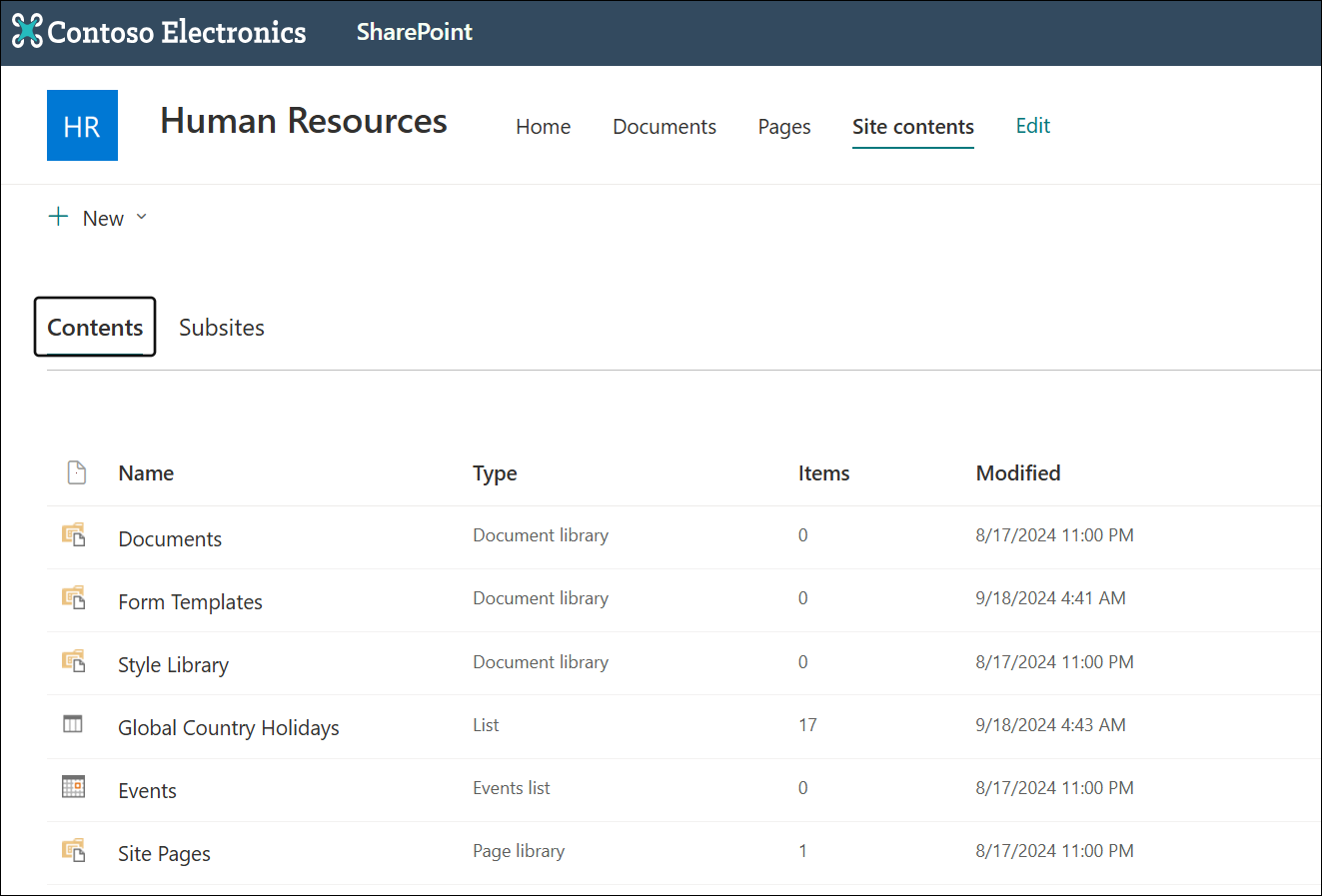
На странице содержимого сайта SharePoint в Microsoft 365 или SharePoint Server 2019 владельцы сайтов могут просматривать список всех страниц, библиотек, списков и других приложений на своем сайте, а также список дочерних сайтов. Страница "Контент сайта" также обеспечивает более понятный доступ к добавлению списков, страниц, библиотек документов, дочерних сайтов и приложений.
Примечание
Страница контента сайта предназначена для того, чтобы владельцы сайтов могли быстро находить нужный контент. Для просмотра подробных сведений о файлах, таких как размеры файлов или количество файлов в папке, можно добавить дополнительные поля в текущее представление, выбрав "Все документы>".Добавить или удалить поля. Однако для этого рекомендуется синхронизировать файлы SharePoint и OneDrive, чтобы легко просматривать их в проводнике.

Перейти на страницу содержимого сайта
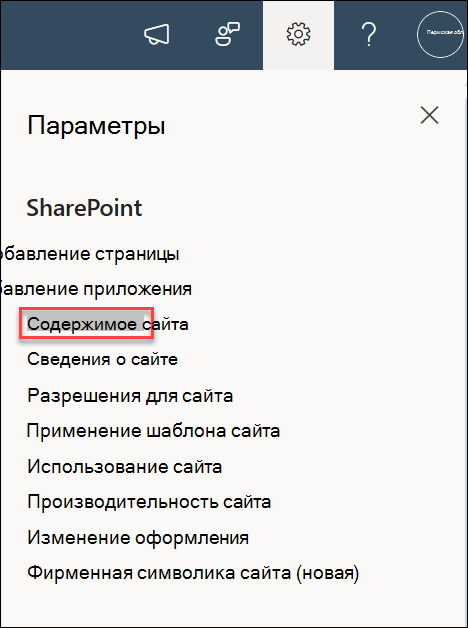
Чтобы перейти на страницу содержимого сайта:
- Перейдите на сайт, содержимое которого вы хотите увидеть.
- В левой части выберите "Содержимое сайта":

Или перейдите в раздел а затем "Содержимое сайта".
Создание списка, библиотеки документов, приложения или дочернего сайта
Выберите "Создать " в верхней части страницы, чтобы перейти на знакомую страницу, где можно назвать и настроить новый элемент.

Просмотр и настройка всего контента и дочерних сайтов
На странице "Контент сайта" выберите "Содержимое ", чтобы просмотреть знакомые представления и возможности взаимодействия со всем контентом сайта, включая документы, ресурсы сайта, страницы и т. д.

Выберите дочерние сайты , чтобы просмотреть дочерние сайты и количество просмотров для каждого из них, а также взаимодействовать с ними, выбрав дочерний сайт, с которым нужно работать. Щелкните многоточие (...), чтобы перейти на страницу содержимого сайта для этого дочернего сайта.

Ищете данные об использовании сайта?
Чтобы просмотреть данные об использовании сайта, откройте а затем выберите "Использование сайта". Дополнительные сведения см. в статье Просмотр сведений об использовании сайта SharePoint.
Разделы справки вернуться к классическому интерфейсу?
Если хотите, вы можете вернуться к классическому интерфейсу страницы содержимого сайта, выбрав Вернуться к классической версии SharePoint в левом нижнем углу. До конца сеанса браузера вы будете работать в классическом интерфейсе. Если вы закроете браузер, а затем снова откроете страницу содержимого сайта, вы снова увидите новый интерфейс содержимого сайта. Чтобы изменить интерфейс для одной библиотеки или списка, см. статью "Переключение между новым или классическим интерфейсом по умолчанию для списков или библиотек документов".
Для SharePoint Server 2019 администратор SharePoint может создать сайт группы с классическим или современным интерфейсом при настройке семейства веб-сайтов.
- В Центре администрирования SharePoint выберите "Создание семейства веб-сайтов".
- Создайте семейство веб-сайтов и выберите сайт группы (классический интерфейс) в разделе "Шаблоны".
- Продолжите создание и сохранение семейства веб-сайтов.
Примечание
Хотя этот раздел относится к спискам и библиотекам, он также используется для настройки интерфейса по умолчанию для содержимого сайта.