
Примечание
В ближайшее время мы удалим параметр, описанный в этой статье. Подробные сведения см. ниже.
Предположим, у вас есть книга, которая содержит полезную информацию, которой следует поделиться с коллегами. SharePoint поддерживает параметры представления браузера, заданные в Excel. Вы можете выбрать способ отображения книги в окне браузера для других пользователей. Ниже приведены три возможных варианта.
- Отображение книги в представлении коллекции
- Отображение книги в представлении листа
- Отображение книги в веб-части Excel Web Access на сайте SharePoint
Ниже представлен обзор параметров просмотра книги в браузере и того, как их можно указать.
Отображение книги в представлении коллекции
Примечание
Скоро мы удалим эту опцию. Рекомендуется прекратить его использование.
Совет
Рассмотрите возможность использования панели мониторинга Power BI для публикации выбранных частей книги.
При указании параметра для отображения книги в представлении коллекции в окне браузера она выглядит следующим образом:
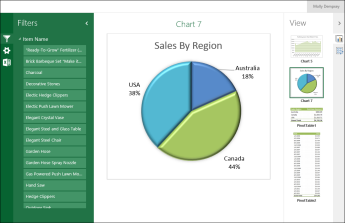
Представление коллекции и его функции
В этом представлении один элемент, такой как Сводная диаграмма отображается по центру экрана, в то время как другие элементы показаны в виде эскизов в его правой части. В данном случае "элементом" обычно является сводная диаграмма, например круговая, как показано выше. Центральным элементом может также быть Сводная таблица или диапазон ячеек в качестве именованного элемента.
Срезы и элементы временной шкалыотображаются по левой стороне экрана. Каждый фильтр применяется ко всем подключенным к нему элементам, в том числе графикам и таблицам, которые отображаются в виде эскизов.
Для просмотра другого элемента в центре экрана необходимо щелкнуть его эскиз (или коснуться его).
Указание параметра для отображения книги в представлении коллекции
- В Excel на вкладке "Файл " выберите "Параметры просмотра браузера".
- На вкладке Показ выберите в списке пункт Элементы книги.
- Выберите именованные элементы, которые нужно опубликовать, и откройте вкладку Параметры.
- Если книга содержит срезы или временные шкалы, нажмите кнопку Добавить и выберите срезы, которые нужно опубликовать. Затем нажмите кнопку ОК.
- Нажмите кнопку ОК, чтобы закрыть диалоговое окно Параметры просмотра в браузере.
- Сохраните и закройте книгу.
- Загрузите книгу в библиотеку SharePoint, например, в библиотеку документов.
Отображение книги в представлении листа
При указании параметра для отображения книги в представлении листа в окне браузера она выглядит следующим образом:
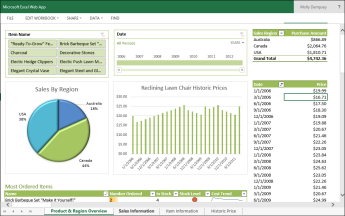
Представление листа и его функции
В этом режиме на экране будет отображаться весь лист так же, как в Excel. Это представление хорошо подходит для панелей мониторинга, созданных в Excel, так как вы можете просматривать все диаграммы и таблицы на экране в одном представлении. При использовании фильтра, например среза или элемента управления "временная шкала", все элементы, подключенные к этому фильтру, обновляются для отображения этой информации.
В нижней части экрана видны вкладки, представляющие дополнительные листы в книге. Для просмотра другого листа необходимо щелкнуть его вкладку.
Указание параметра для отображения книги в представлении листа
- В Excel на вкладке "Файл " выберите "Параметры просмотра браузера".
- На вкладке Показ выберите в списке пункт Листы. Выберите листы, которые нужно отобразить, и нажмите кнопку ОК.
- Сохраните и закройте книгу.
- Загрузите книгу в библиотеку SharePoint, например, в библиотеку документов.
Отображение книги в веб-части Excel Web Access
При отображении книги в веб-части Excel Web Access в окне браузера она выглядит следующим образом:
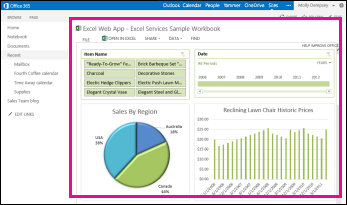
Веб-часть Excel Web Access — это контейнер, который служит для отображения содержимого книги Excel на сайте SharePoint. Не нужно щелкать, чтобы открыть книгу для просмотра; в веб-части ее содержимое отображается как часть страницы.
В веб-части Excel Web Access можно отобразить как весь лист, так и отдельные элементы. На рисунке выше отображается весь лист, но можно также отобразить отдельную диаграмму, например круговую.
Дополнительные сведения см. в статье Отображение книги Excel в веб-части Excel Web Access.