
Важно
Поддержка старого приложения синхронизации OneDrive для бизнеса в SharePoint Online завершена. Если вы видите этот  на панели задач, см. эту статью .
Если у вашей организации есть подписка на Microsoft 365 для работы или учебы либо вы используете SharePoint Server 2019 и Teams, вы можете синхронизировать файлы Microsoft SharePoint и Teams с папкой на компьютере. Это позволит работать непосредственно в проводнике и открывать файлы, даже если вы не в сети. Как только вы войдете в сеть, все изменения, внесенные в эти файлы, будут синхронизированы автоматически.
Примечание
Сведения о синхронизации файлов в macOS см. В разделе Синхронизация файлов с OneDrive в Mac OS X.
Существует два способа синхронизации файлов в библиотеках SharePoint и Teams. Можно добавлять ярлыки для библиотек и папок в OneDrive или использовать кнопку "Синхронизировать" в библиотеке документов.
Оба варианта позволяют по сути одно и то же — пользователи могут получить доступ к файлам на своем локальном компьютере в Explorer или Finder. Однако добавление ярлыков OneDrive позволяет получать доступ к содержимому на всех устройствах, тогда как синхронизация связана с конкретным устройством. Кроме того, сочетания клавиш OneDrive обеспечивают более высокую производительность по сравнению с использованием кнопки синхронизации.
Мы рекомендуем использовать сочетания клавиш OneDrive как более универсальный вариант, если он доступен.
Настройка синхронизации
Рядом с левым верхним углом страницы браузера выберите средство запуска приложений Microsoft 365:
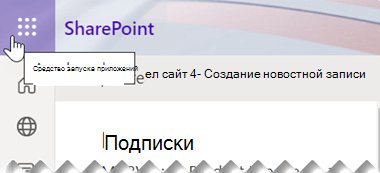
В открывшемся меню выберите SharePoint или Teams и откройте сайт с файлами, которые нужно синхронизировать.
Выберите Документы или перейдите к подпапке, которую вы хотите синхронизировать.
Выберите "Синхронизировать". (Вам потребуется сделать это только один раз на каждом компьютере. После настройки синхронизации файлы будут синхронизироваться автоматически.)
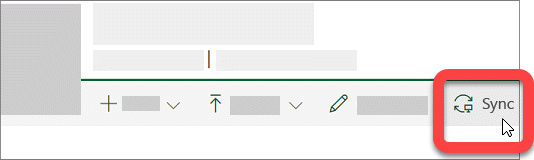
Если браузер запрашивает разрешение на использование Microsoft OneDrive, подтвердите это.
Важно
Если появляется экран с сообщением "Какую библиотеку нужно синхронизировать?", на сайте не настроена синхронизация с приложением синхронизации OneDrive. Если вы являетесь ИТ-администратором организации, см. статью "Разрешить пользователям синхронизировать файлы SharePoint с помощью нового приложения синхронизации OneDrive". Если вы не являетесь ИТ-администратором и ваши экраны не похожи на те, что описаны в этой статье, см. Раздел Синхронизация файлов SharePoint с приложением синхронизации Microsoft OneDrive (Groove.exe) или обратитесь в ИТ-отдел.
Затем файлы синхронизируются с папкой на вашем компьютере, которая имеет название вашей организации (например,%userprofile% \Contoso). Она автоматически добавляется в левую область навигации в проводнике. Выбрать другую папку невозможно.
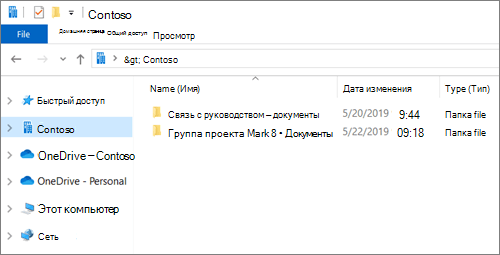
5. Чтобы синхронизировать файлы на другом компьютере, перейдите на этот компьютер и снова выполните следующие действия.
Примечание
- Теперь вы можете синхронизировать файлы SharePoint, Teams и OneDrive, защищенные службой управления правами на доступ к данным (IRM), в своей рабочей или учебной учетной записи. Если в настоящее время вы синхронизируете расположение, защищенное службой управления правами на доступ к данным, с помощью предыдущего приложения синхронизации OneDrive, прежде всего остановите этот процесс. Затем установите клиент службы управления правами (RMS). Когда установка завершится, откройте расположение SharePoint или Teams либо OneDrive в браузере и выберите "Синхронизировать", чтобы начать синхронизацию с приложением синхронизации.
- Если вы видите значок замка на синхронизированных файлах в проводнике, это означает, что синхронизируемые файлы доступны только для чтения. У вас могут отсутствовать разрешения на редактирование файлов, или может требоваться извлечение файлов из библиотеки или заполнение обязательных столбцов либо метаданных. Если вы измените файлы на компьютере, изменения не будут синхронизироваться. Чтобы получить разрешения, обратитесь к администратору.
- Невозможно перемещать записные книжки OneNote с одного сайта на другой на компьютере, а при перемещении других файлов Office между сайтами теряется журнал версий. Чтобы переместить файлы Office, перейдите на сайт и используйте переместить в "" или "копировать в".
- Если имя сайта содержит символ, например ":", который не поддерживается в именах папок в Windows, файлы на сайте невозможно синхронизировать.
- Если вы использовали предыдущее приложение синхронизации OneDrive для работы или учебы, структура синхронизируемых папок может измениться, когда вы начнете синхронизацию с приложением синхронизации. На компьютерах с Windows, где вы использовали предыдущее приложение синхронизации OneDrive, старая папка «SharePoint» или «Teams» в разделе «Избранное» в проводнике файлов может по-прежнему отображаться. Чтобы удалить лишнюю папку "SharePoint" или "Teams", щелкните правой кнопкой мыши и выберите "Удалить".
Изменение параметров синхронизации
Чтобы выбрать синхронизируемые папки или остановить синхронизацию всех файлов на сайте, сделайте следующее:
Выберите синий значок облака OneDrive в области уведомлений панели задач Windows.

(Возможно, потребуется щелкнуть стрелку "Показать скрытые значки" рядом с областью уведомлений, чтобы не появился значок OneDrive . Если значка нет в области уведомлений, возможно, приложение OneDrive не запущено. Нажмите кнопку "Пуск", введите OneDrive в поле поиска, а затем выберите OneDrive в результатах поиска.)
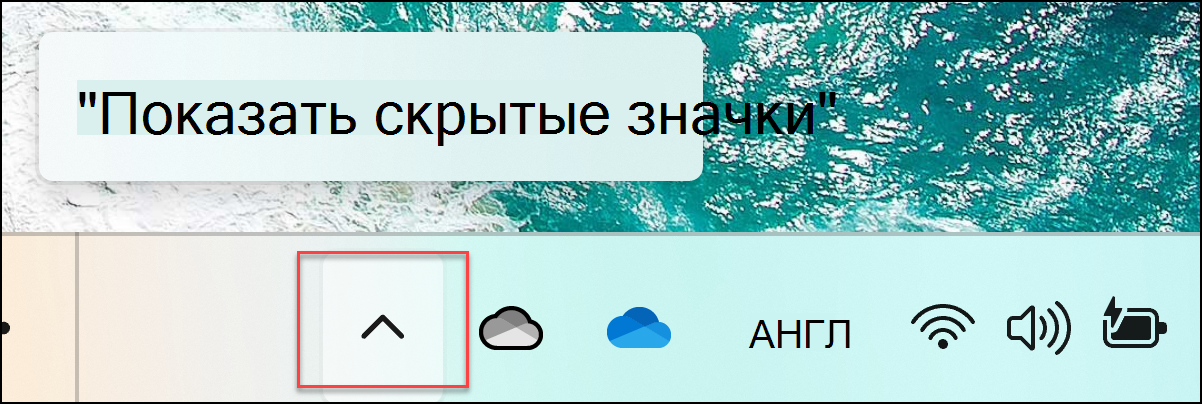
Выберитезначок
 > OneDrive.
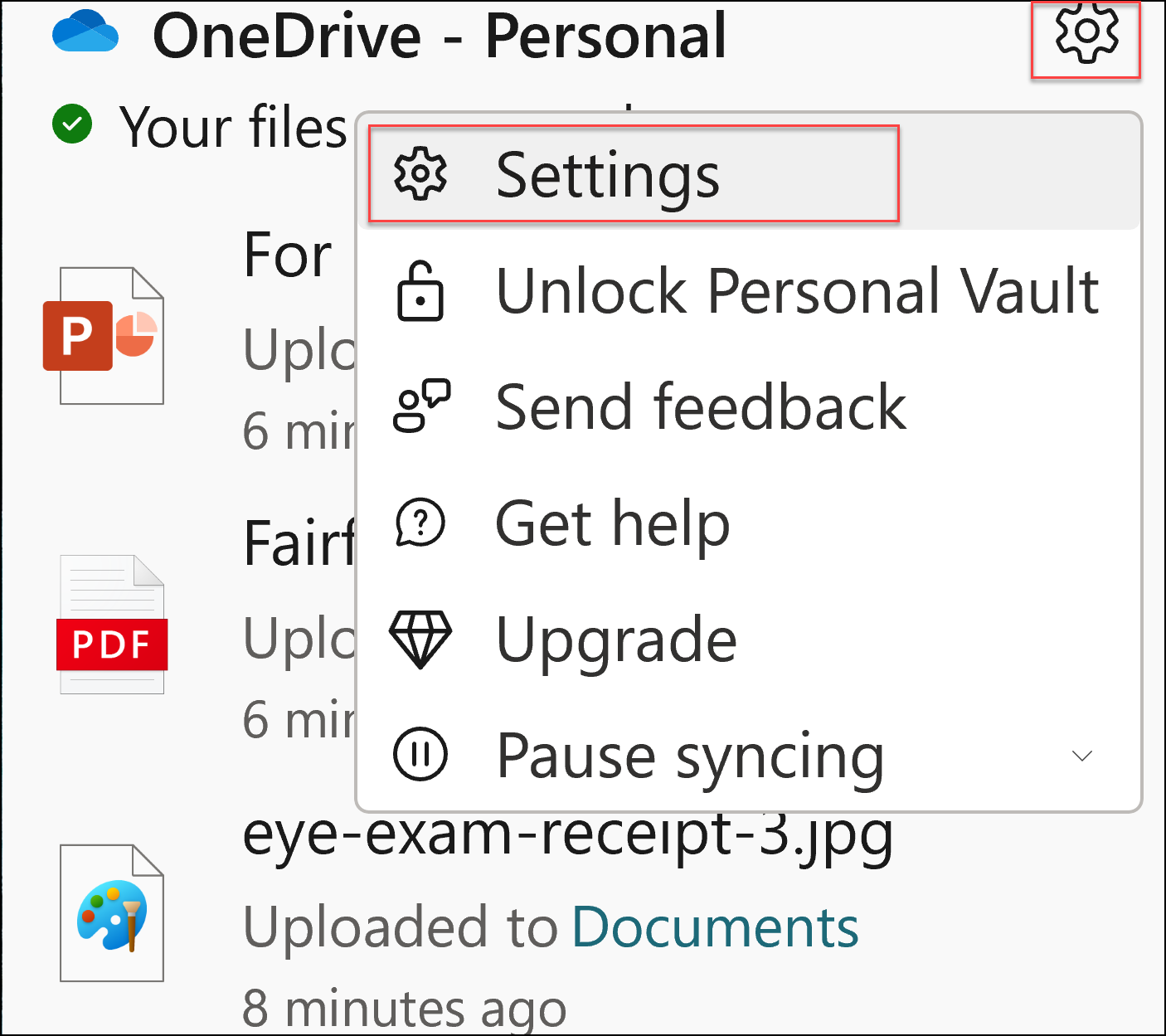
Чтобы увидеть список всех ваших сайтов синхронизации, выберите вкладку Аккаунт.
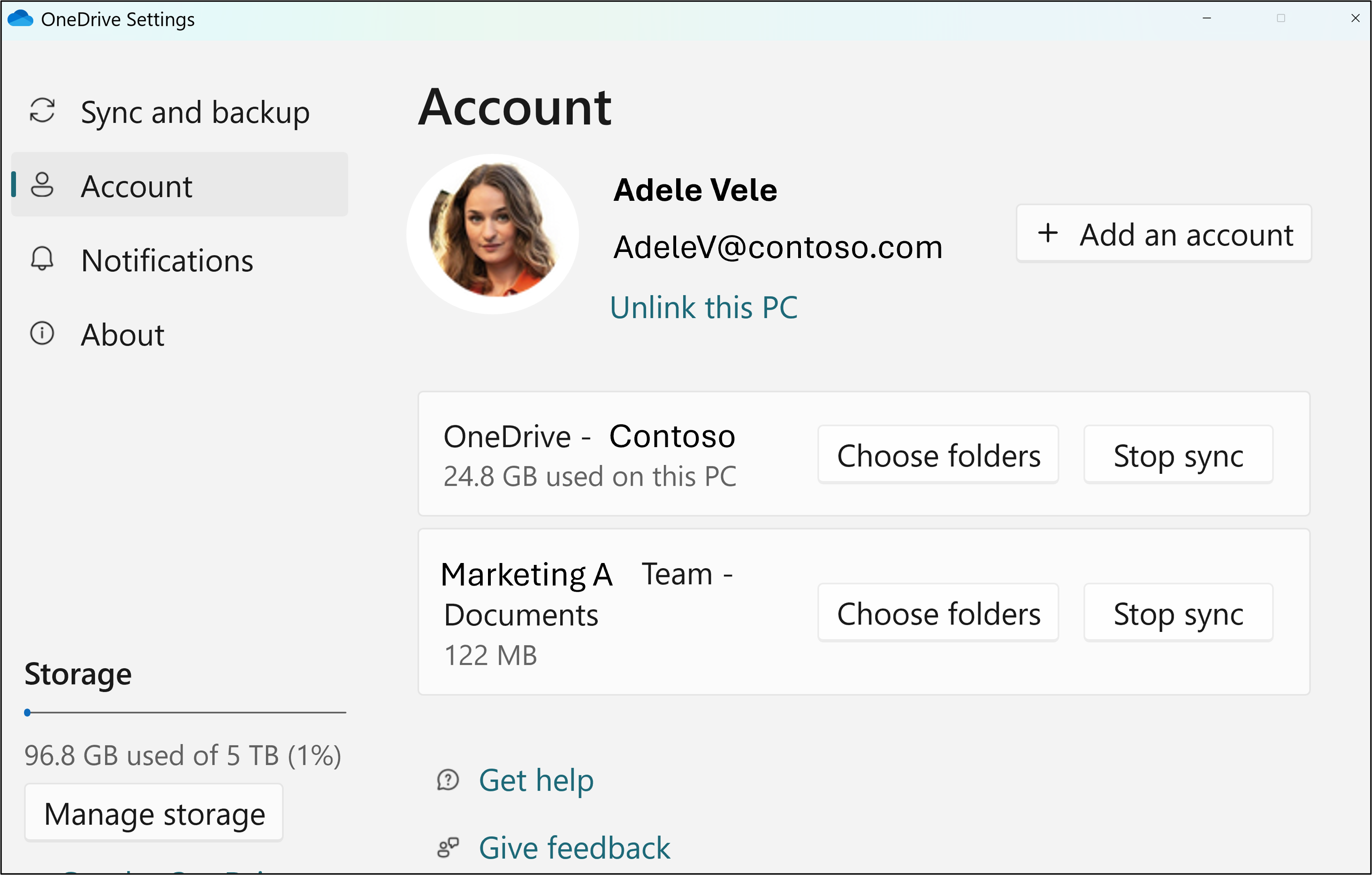
Чтобы изменить синхронизируемые папки, нажмите кнопку " Выбрать папки для этой библиотеки", а затем выберите папки, которые нужно синхронизировать. Чтобы остановить синхронизацию сайта, нажмите кнопку "Остановить синхронизацию " рядом с сайтом. (Копии файлов сохраняются на вашем компьютере. Вы можете при необходимости удалить их.)
Подробнее
Дополнительные сведения

|
Обращение в службу поддержки Справку по учетной записи Майкрософт и подпискам см. в разделе «Справка по учетной записи & выставлению счетов». Чтобы получить техническую поддержку, перейдите в раздел "Обращение в службу поддержки Майкрософт", опишите проблему и выберите "Техническая поддержка". Если вам по-прежнему нужна помощь, выберитеОбратитесь в службу поддержки, чтобы получить наилучший вариант поддержки. |
|---|---|

|
Администраторы Администраторам следует ознакомиться со справкой для администраторов OneDrive, техническим сообществом OneDrive или обратиться в службу поддержки Microsoft 365 для бизнеса. |