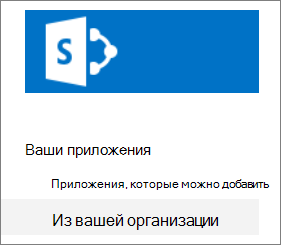
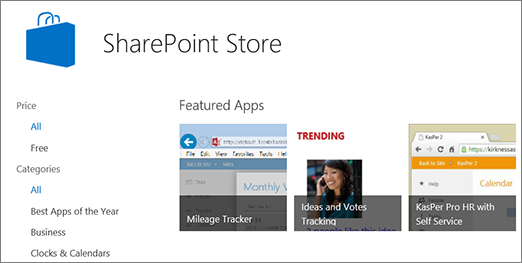
Приложения для SharePoint — это небольшие, простые в использовании, автономные приложения, способные выполнять различные задачи или удовлетворять определенные бизнес-потребности. Вы можете добавлять приложения на сайт, чтобы добавить на него определенные функции или отображать такие сведения, как отслеживание времени и расходов. Также можно добавить приложения, которые выполняют различные задачи на основе документов. Вы также можете добавить приложения, которые отображают новости или информацию со сторонних веб-сайтов или которые подключаются к социальным сетям.
Вы можете добавлять приложения на свой сайт из различных источников. Например, если в вашей организации разработаны пользовательские приложения для внутреннего использования, их можно добавить из раздела " Из организации". Вы также можете запросить или приобрести приложения у сторонних разработчиков, посетив магазин SharePoint.
Добавление приложений, разрешенных вашей организацией
На сайте, на котором вы хотите добавить приложение, перейдите в раздел "Параметры
 и выберите "Добавить приложение".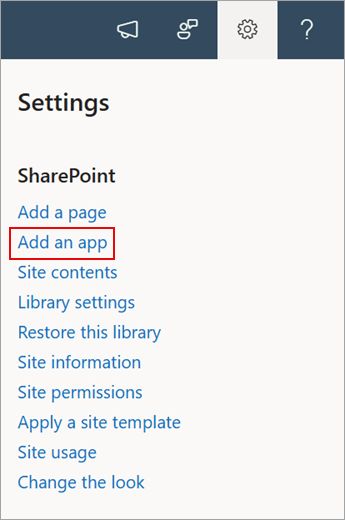
Выберите приложение, которое нужно добавить, на странице "Мои приложения ".
Примечание
Некоторые приложения доступны только в классическом интерфейсе SharePoint. Чтобы просмотреть их, выберите ссылку классического интерфейса в разделе "Приложения, которые можно добавить ".
Чтобы просмотреть только приложения, добавленные вашей организацией, выберите Из моей организации в левой части экрана в разделе "Фильтр". И наоборот, чтобы просмотреть только приложения, доступные в магазине SharePoint, выберите в левой части экрана пункт "Из магазина SharePoint ".
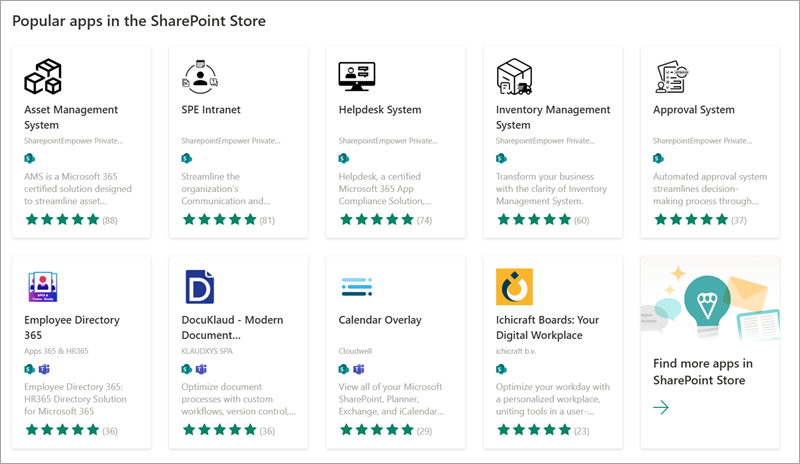
Найдите приложение, которое хотите добавить, прокрутив список доступных приложений или выполнив поиск конкретного приложения в поле поиска вверху, а затем выбрав "Изучить сведения о ценах".
Проверьте доступ к данным и разрешения для приложения.
После добавления приложения на сайт в верхней части страницы появится панель сообщений с сообщением " Приложение успешно добавлено". Вы можете найти его на странице содержания вашего сайта.
После установки приложения его можно найти на странице "Содержимое сайта ". Перейдите в раздел "
, выберите "Содержимое сайта", и ваше приложение появится в списке. Вы можете отсортировать столбец "Тип " в диапазоне от А до Я , чтобы упростить поиск приложений.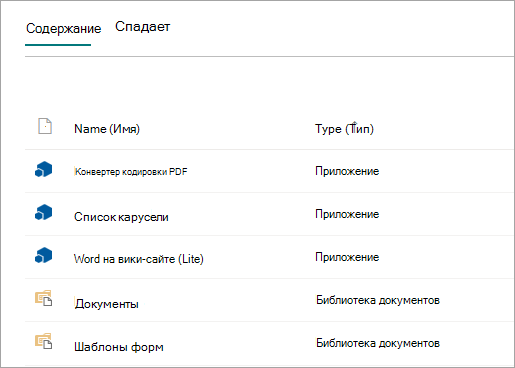
В зависимости от задач, которые выполняет приложение, оно может выполнять такие действия, как добавление команд в список и библиотеки, или может содержать веб-часть, которую можно добавить на страницу.
Запрос приложения из Магазина SharePoint
Вы можете запросить приложение из Магазина SharePoint, которое ваша организация еще не разрешила. Если одобрение, вы сможете добавить его на свой сайт.
На сайте, на котором вы хотите добавить приложение, перейдите в раздел "Параметры
и выберите "Добавить приложение".В верхней части страницы в строке меню выберите пункт "Магазин SharePoint".
Выполните поиск приложения в строке поиска или выберите категорию слева, чтобы прокрутить список доступных приложений.
Выберите приложение, которое нужно добавить. В некоторых случаях добавление приложения может поддерживаться только в классическом интерфейсе SharePointStore. В этих случаях вы увидите ссылку, позволяющую переключиться в классический магазин.
Выберите "Запрос".
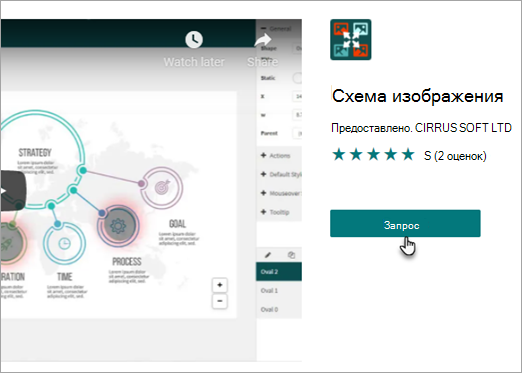
При желании вы можете указать причину запроса. Затем выберите Отправить запрос.
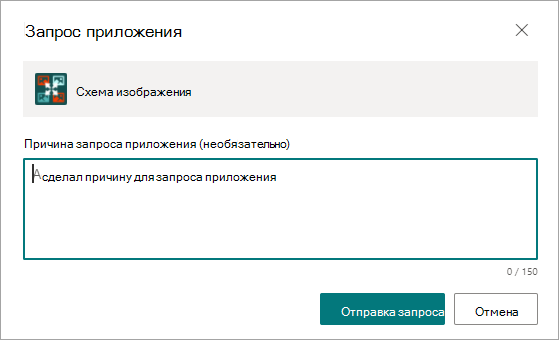
После утверждения приложения вы сможете добавить его на свой сайт.