
Последнее обновление: 3 апреля 2026 г.
ПРОБЛЕМА
При отправке или ответе на сообщение электронной почты появляется сообщение об ошибке отчета о недоставки (NDR). Проблема может возникать более согласованно, если учетная запись Outlook.com находится в профиле Outlook с другой учетной записью Exchange. Проблема касается только отправки сообщений электронной почты, получение электронной почты продолжает работать должным образом.
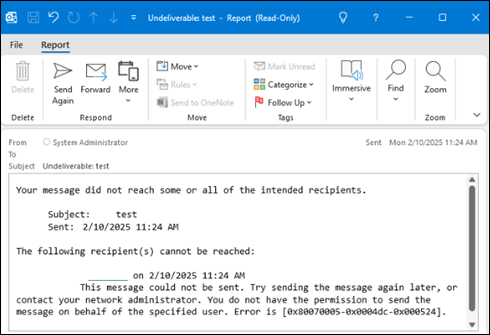
Ошибка NDR будет отображаться следующим образом:
"Это сообщение не удалось отправить. Попробуйте отправить сообщение позже или обратитесь к администратору сети. У вас нет разрешения на отправку сообщения от имени указанного пользователя. Ошибка [0x80070005-0x0004dc-0x000524]".
СОСТОЯНИЕ: ИСПРАВЛЕНО
Команда Outlook реализовала изменение службы для решения этой проблемы, которая находится в рабочей среде с 3 апреля 2026 г. Если после этой даты вы по-прежнему затронуты, выполните следующие два действия, которые должны устранить эту проблему:
Скачайте адресную книгу Outlook для всех учетных записей Outlook.com, в которых возникла проблема.
- Откройте Outlook и выберите папку "Входящие" Outlook.com учетной записи.
- На ленте выберите Отправить и получить, выберите раскрывающийся список Группы отправки и получения , а затем выберите Скачать адресную книгу.
- Снимите флажок Скачать изменения с момента последней отправки и получения.
- Нажмите кнопку ОК.
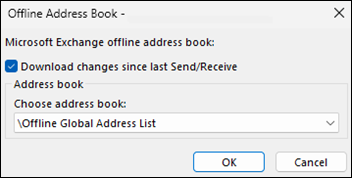
Цель этого шага — убедиться, что папка OAB заполнена. Его папка находится в пути %LOCALAPPDATA%\Microsoft\Outlook\Offline Address Books. Для учетных записей Outlook.com OAB заканчивается на "00000000000000", например 000600000-ff01-d3b9-0000-0000000000000. Обычно Outlook загружает файлы OAB каждые 24 часа.
Убедитесь, что Autodiscover.XML скачан и существует.
- Перезапустите Outlook (при этом будет скачан Autodiscover.XML)
- Откройте папку в папке %LOCALAPPDATA%\Microsoft\Outlook
- Используйте Поиск Windows для поиска в этой папке Outlook.com адреса электронной почты, AutoD.username@outlook.com.xmlи в результатах отобразится файл автообнаружения . Если этот файл существует с текущей датой изменения, вы должны быть хороши, чтобы перейти.
Примечание
В файле автообнаружения Outlook.com свойством ключа является OABUrl. Этот файл можно открыть в Блокноте, чтобы изучить его. Формат OABUrl — это следующий <OABUrl>https://outlook.office365.com/OAB/e9f05585-ab02-4e1a-88e2-36a7e8fcb267/{GUID}/>. Реальный пример — <https://outlook.office365.com/OAB/e9f05585-ab02-4e1a-88e2-36a7e8fcb267/00020100-0071-8ed5-0000-000000000000/> OABUrl>. Важно, чтобы формат OABUrl соответствовал примеру.
Эта проблема возникает, если учетная запись Outlook.com, из которого вы отправляете, находится в профиле Outlook с учетной записью Microsoft 365 и у этой учетной записи есть Exchange Online почтовый контакт с тем же SMTP-адресом. Чтобы обойти проблему, используйте любой из следующих вариантов:
Обходной путь 1
- Запустите новое сообщение электронной почты.
- Выберите раскрывающийся список Из, а затем выберите Другие Email Адрес... и От....
- В разделе Адресная книга: выберите Глобальный список адресов для другой учетной записи Microsoft 365 в профиле, выберите адрес электронной почты для учетной записи, которая получает отчет о недоставке, а затем нажмите кнопку ОК и снова ОК .
- Отправьте сообщение электронной почты.
Обходной путь 2
Вы можете обойти проблему, удалив адресную книгу учетной записи M365, чтобы Outlook не проверка ее при отправке сообщения электронной почты.
- Выберите папку "Входящие" учетной записи Outlook.com.
- На ленте Outlook выберите Адресная книга в столбце Найти .
- Выберите Сервис>Параметры>Пользовательский.
- Удалите элементы с глобальным списком адресов и нажмите кнопку ОК по завершении. Дополнительные сведения см. в этой теме форума: ошибка [0x80070005-0x000004dc-0x00000524].
Обходное решение No 3
Вы можете устранить эту проблему, скрыв Outlook.com контакт из глобального списка адресов (GAL) учетной записи Microsoft 365, выполнив следующие действия.
- Перейдите в центр Microsoft 365 Admin и войдите с помощью учетной записи Microsoft 365 Admin.
- На домашней странице портала Администратор найдите центры Администратор, выберите Показать все, а затем — Exchange.
- На домашней странице портала Exchange Администратор выберите Контакты в навигации.
- Найдите контакт по адресу электронной почты, по которому вы получаете недоставку, и выберите его.
- В диалоговом окне Почта контакта для этого контакта найдите Управление скрыть из глобального списка адресов.
- Выберите Управление скрыть из глобального списка адресов , затем установите переключатель Скрыть из глобального списка адресов значение Включено , а затем нажмите кнопку Сохранить.
- Чтобы получить это изменение, вернитесь в профиль Outlook, а затем выберите папку "Входящие" учетной записи Microsoft 365. На ленте выберите Отправка и получение> групп >отправки и полученияСкачивание адресной книги, а затем нажмите кнопку ОК.
- Чтобы проверка, когда Outlook выбрал изменение, выберите Главная на ленте, а затем — Адресная книга. В разделе Адресная книга: найдите учетную запись Microsoft 365. Выберите Автономная адресная книга для учетной записи Microsoft 365. Если вы увидите, что учетная запись Outlook.com больше не отображается здесь, она перестанет вызывать недоставку при отправке электронной почты.
После того как мы определим исправление этой проблемы, вы можете повторно включить этот контакт для отображения в глобальном списке, выполнив те же действия, что и выше.
Другие обходные пути, пока не будет предоставлено исправление:
- Используйте Outlook.com в Интернете.
- Создайте классический профиль Outlook, но укажите только учетную запись, в которую вы получаете ошибку NDR. Дополнительные сведения см. в статье Создание профиля Outlook.
- Используйте Новый Outlook для отправки электронной почты из этой учетной записи. Перейдите на страницу скачивания Outlook для Windows.
Дополнительные ресурсы
 Спросите экспертов
Обращайтесь к экспертам, обсуждайте последние новости, обновления и рекомендации для Outlook, а также читайте наш блог.
 Получить помощь в сообществе
Задавайте вопросы агентам поддержки, MVP, инженерам и другим пользователям Outlook и находите решения.
 Предложить новую функцию
Мы будем рады вашим отзывам и предложениям. Вам наверняка есть, что сказать. Поделитесь с нами своими мыслями.
См. также
Исправления или обходные пути для недавних проблем в классической версии Outlook для Windows