
Последнее обновление: 31 марта 2025 г.
ПРОБЛЕМА
После установки последних обновлений при запуске Outlook, Word или других приложений Office может возникнуть одна или несколько из следующих ошибок:
- "Требуемый файл pagelayout.dll не найден в пути. Снова установите Microsoft Outlook".
- "Требуемый файл msls70.dll не найден в пути. Снова установите Microsoft Outlook".
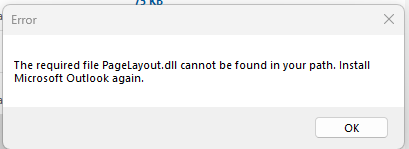
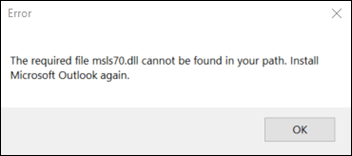
СОСТОЯНИЕ: ИСПРАВЛЕНО
Команда Office внесла изменения в версию 2504 сборки 18730.20000, чтобы устранить эту проблему. Отслеживайте журнал обновлений для доступности сборки, журнал обновлений для Приложения Microsoft 365 (в списке по дате).
Эта проблема может возникнуть, если версия Office не соответствует каналу Office. Например, эта проблема может возникнуть, если вы используете Ежемесячный канал Enterprise, но версия приложения Office является версией Текущего канала. Убедитесь, что канал, на котором вы находитесь, соответствует версии, отображаемой для этого канала в журнале обновлений, журнале обновлений для Приложения Microsoft 365 (в списке по дате). Чтобы просмотреть версию Office, откройте Word и выберите Файл, Учетная запись в разделе О Word. Если существует несоответствие версий, возникает проблема с конфигурацией развертывания. Если вы используете Intune, убедитесь, что версия и сборка Office на компьютере пользователя соответствуют каналу и сборке, которую планируется использовать пользователь.
Немедленное решение заключается в переходе на канал, соответствующий сборке Office. Эту проблему можно устранить путем удаления и переустановки Office. Если вам нужна помощь по устранению проблемы, обратитесь в службу поддержки развертывания Office.
После того как вы перейдете к исправленной сборке и если вы по-прежнему видите проблемы, соберите журналы Office и сведения о файлах ниже и поделитесь ими с инженером службы поддержки.
- Закройте все приложения Office, а затем запакуйте журналы в этом каталоге и добавьте в службу поддержки:Logs: %temp%/диагностика.
- Скачайте сборщик журналов развертывания Приложения Microsoft 365 из официального центра загрузки Майкрософт. После скачивания извлеките его в папку, запустите ее, а затем добавьте сжатые журналы в обращение в службу поддержки.
- Запись снимок экрана со сведениями о версии Word. Перейдите в эту папку: C:\Program Files\Microsoft Office\root\Office16. Найдите Winword.exe, щелкните его правой кнопкой мыши и выберите Свойства, затем выберите Сведения и создайте снимок экрана, чтобы добавить в обращение в службу поддержки.
- Запись снимок экрана сmsls70.dll и pagelayout.dll сведения о версии в той же папке, как указано на шаге 3, и добавьте в обращение в службу поддержки. В некоторых случаях версия может быть не указана, но мы по-прежнему хотим просмотреть эти сведения. Если файлы отсутствуют в этой папке, это необходимо отметить в случае.
Для дальнейшего обсуждения этой проблемы перейдите в раздел Вопросы на форуме Большинство наших пользователей получают повторяющиеся msls70.dll ошибки в Outlook.
Дополнительные ресурсы
Общие сведения о файлах журналов диагностики Office
Дополнительные ресурсы
 Спросите экспертов
Обращайтесь к экспертам, обсуждайте последние новости, обновления и рекомендации для Outlook, а также читайте наш блог.
 Получить помощь в сообществе
Задавайте вопросы агентам поддержки, MVP, инженерам и другим пользователям Outlook и находите решения.
 Предложить новую функцию
Мы будем рады вашим отзывам и предложениям. Вам наверняка есть, что сказать. Поделитесь с нами своими мыслями.
См. также
Устранение и обходные пути решения недавних проблем в Outlook для ПК