
Последнее обновление: 30 сентября 2025 г.
ПРОБЛЕМА
Это текущие проблемы с поиском службы для общих почтовых ящиков.
Поиск с поддержкой сервера не возвращает результаты при поиске в текущих папках область и сортировке по категориям.
Outlook завершает работу при поиске в общей папке или почтовом ящике с помощью поиска с поддержкой сервера.
Шаги повторного выполнения.
Откройте Outlook.
Выберите модуль Calendar.
Установите флажок общего календаря.
Выберите общий календарь.
В строке поиска (текущая папка) выполните поиск по любой ключевое слово (например, "test").
Ожидаемый результат: отображение результатов поиска
Фактический результат: сбой Outlook
Статус: Исправлено для рабочей среды в версии 2510 сборки 19328.20000. Исправление доступно для тестирования в бета-версии 2510 19314.15000.
Серверный поиск по почтовым ящикам в Интернете не обновляется по мере изменения результатов.
Шаги повторного выполнения.
Запрос клиента был против почтового ящика делегата с отключенным скачиванием общих папок. Мы также можем выполнить повтор с помощью одного почтового ящика в интерактивном режиме.
Почтовый ящик в оперативном режиме.
Выберите папку, выполните поиск элементов в папке, "Текущая папка" область.
Выберите один из результатов поиска и перетащите его в соседнюю папку.
Ожидаемый результат: элемент исчезает из поиска
Фактический результат: элемент по-прежнему находится в поиске, мы получаем ошибки при попытке щелкнуть его.Примечание
Эта проблема также может возникнуть при установке категории или маркировке элемента как прочитанного или непрочитанного.
Отключение поиска с поддержкой сервера может привести к тому, что ответы из результатов поиска останутся в папке "Исходящие".
Шаги повторного выполнения.
Все перечисленные ниже условия должны быть истинными:
- HKEY_CURRENT_USER\software\policies\Microsoft\office\16.0\outlook\search::D isableServerAssistedSearch (DWORD) 1
- HKEY_CURRENT_USER\Software\Microsoft\Office\16.0\Outlook\Preferences::D elegateSentItemsStyle (DWORD) 1
- Синхронизация ползунка с чем-то, кроме полного почтового ящика
- Чтение и управление (полный доступ), предоставленный другим почтовым ящиком (который затем отображается как другой почтовый ящик в Outlook)
Откройте Outlook, просмотрите основную папку "Входящие".
Выберите панель поиска, выполните поиск (не имеет значения, пока вы видите результаты).
После завершения поиска прокрутите вниз и выберите Дополнительно.
Выберите любое сообщение в результатах и ответьте (встроенное или нет, не имеет значения).
Отправить ответ.
Ожидаемый результат: отправленный элемент перемещается из папки "Исходящие" в папку "Отправленные"
Фактический результат: отправленный элемент остается в папке "Исходящие" (но почта отправляет)
СОСТОЯНИЕ: ИССЛЕДОВАНИЕ
Перечисленные выше проблемы были переданы команде Outlook в виде исправлений. Нет ETA для рассмотрения и исправления рассмотрения. Мы обновим этот раздел, когда команда Outlook просмотрела элементы и все обновления состояния.
РЕШЕНИЕ
Временно отключите поиск с поддержкой сервера, который вернется к устаревшей версии поиска windows desktop с помощью следующего раздела реестра:
HKEY_CURRENT_USER\software\policies\Microsoft\office\16.0\outlook\search
DWORD: DisableServerAssistedSearch
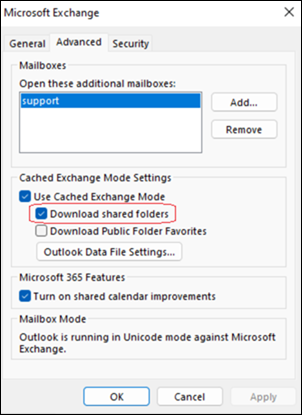
Значение: 1Отключить скачивание общих папок. Этот шаг отключает режим кэширования, и общий почтовый ящик будет работать медленнее. Дополнительные сведения см. в разделе Включение режима кэширования Exchange.
Важно
Если вы столкнулись с какой-либо из проблем, приведенных в этой статье, вы можете проверить, достаточно ли отключить скачивание общих папок , чтобы устранить эту проблему. Так как режим кэширования отключен, производительность общего почтового ящика будет снижена. Раздел реестра — это основное рекомендуемое решение, которое отключает поиск службы для всего профиля. Отключение скачивания общих папок отключается только для определенного почтового ящика. Используйте одно из решений, но не и то, и другое одновременно.
Выберите Параметрыучетной записифайлов > Параметрыучетной> записи Параметры учетной записи.
Выберите имя учетной записи Microsoft 365 с добавленным вручную общим почтовым ящиком и нажмите кнопку Изменить.
Выберите Дополнительные параметры, а затем — Дополнительно.
Снимите флажок Скачать общие папки.
Нажмите кнопку ОК , а затем нажмите кнопку Далее.
Дополнительные ресурсы
Устранение проблем поиска Outlook
Как Outlook для Windows, подключенный к Exchange Online использует поиск (Майкрософт)
Дополнительные ресурсы
 Спросите экспертов
Обращайтесь к экспертам, обсуждайте последние новости, обновления и рекомендации для Outlook, а также читайте наш блог.
 Получить помощь в сообществе
Задавайте вопросы агентам поддержки, MVP, инженерам и другим пользователям Outlook и находите решения.
 Предложить новую функцию
Мы будем рады вашим отзывам и предложениям. Вам наверняка есть, что сказать. Поделитесь с нами своими мыслями.
См. также
Исправления или обходные пути для недавних проблем в классической версии Outlook для ПК