
Последнее обновление: 11 июня 2021 г.
ПРОБЛЕМА
После выпуска нового веб-представления "Поиск помещений" у некоторых пользователей отсутствует функция "Предложенное время" и мини-календарь для проверки доступности.
СОСТОЯНИЕ: ИСПРАВЛЕНО
Команда Outlook предоставила ключ реестра, позволяющий вернуться к исходному средству поиска помещений. После того как команда Outlook рассмотрит отзывы в новом средстве поиска помещений, этот раздел реестра станет устаревшим.
Этот ключ реестра отключает новый интерфейс поиска помещений и включает устаревший инструмент поиска помещений с помощью функции "Предлагаемое время".
Этот ключ реестра в настоящее время доступен в:
Current Channel версии 14026.20244 и выше
Бета-версия канала 14121.10000 и выше
Semi Annual Channel — 13801,20738 и выше
Предупреждение
Ниже описано, как внести изменения в реестр. Однако ошибки при изменении реестра могут привести к серьезным проблемам. Будьте внимательны, выполняя описанные действия. В качестве дополнительной меры предосторожности перед внесением изменений создайте резервную копию реестра. Тогда в случае возникновения проблемы вы сможете восстановить реестр.
В мену "Пуск" введите regedit.exe в поле поиска и нажмите клавишу ВВОД.
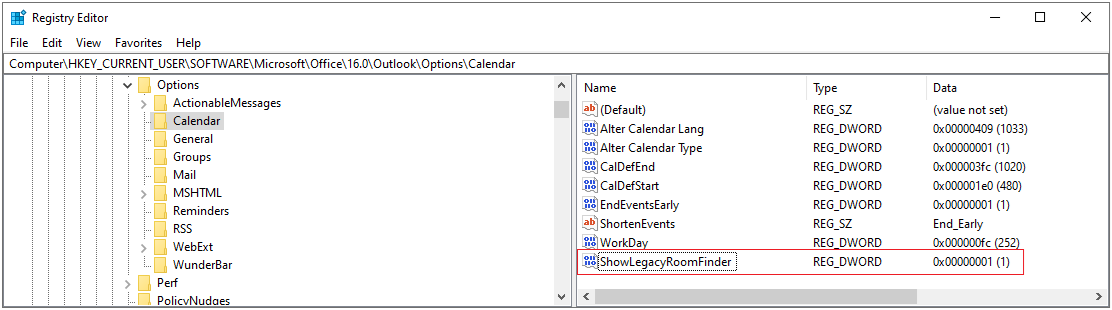
При появлении запроса на ввод пароля администратора или подтверждение введите пароль или подтвердите выполняемое действие.В редакторе реестра перейдите к: HKEY_CURRENT_USER\SOFTWARE\Microsoft\Office\16.0\Outlook\Options\Calendar
Щелкните правой кнопкой мыши календарь и выберите Новоезначение DWORD (32-разрядная версия).
Установите для имени значение ShowLegacyRoomFinder и нажмите ВВОД.
Щелкните правой кнопкой мыши новый ключ, выберите Изменить и задайте для параметра Значение значение1.
Закроем редактор реестра и перезапустите Outlook.
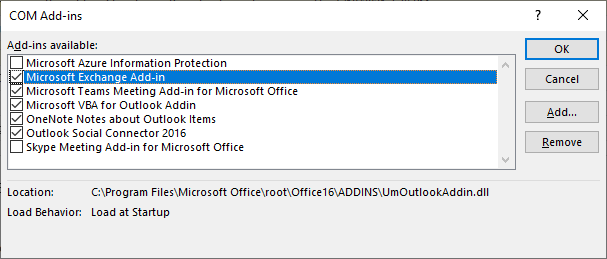
В Outlook выберите Файл , а затем — Управление надстройками COM.
Включите надстройку Microsoft Exchange, установив флажок рядом с ней.
Нажмите кнопку ОК и перезапустите Outlook.
Дополнительные ресурсы
 Спросите экспертов
Обращайтесь к экспертам, обсуждайте последние новости, обновления и рекомендации для Outlook, а также читайте наш блог.
 Получить помощь в сообществе
Задавайте вопросы агентам поддержки, MVP, инженерам и другим пользователям Outlook и находите решения.
 Предложить новую функцию
Мы будем рады вашим отзывам и предложениям. Вам наверняка есть, что сказать. Поделитесь с нами своими мыслями.