
Последнее обновление: 1 июля 2026 г.
ПРОБЛЕМА
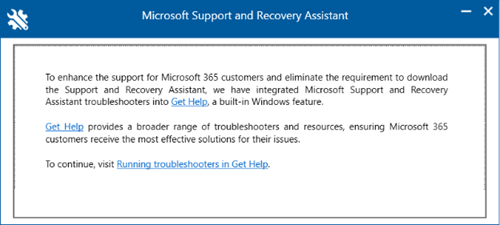
При скачивании и установке служба поддержки Майкрософт и помощника по восстановлению вы обнаружите, что в окне установки отображается окно ниже. Диагностика, созданные для служба поддержки Майкрософт и помощника по восстановлению, переносятся в Windows Get Help для устранения неполадок.
Это диалоговое окно ссылается на эту страницу, чтобы получить доступ к средствам устранения неполадок справки , Запуск средства устранения неполадок в разделе Получение справки.
СОСТОЯНИЕ: ИЗМЕНЕНИЕ МАКЕТА
Помощник по поддержке и восстановлению Outlook диагностика перенесен в Справку Windows.
Использование средства устранения неполадок Outlook в приложении "Получить справку" Для Windows
Чтобы вызвать классическую диагностика Outlook в приложении "Справка", перейдите в классические средства устранения неполадок Outlook.
Выходные данные из классической диагностики справки outlook перейдите в эту папку % LocalAppData%\GetHelp.
Примечание
Чтобы запустить диагностику трассировки fiddler, выполните следующие действия:
Справка: https://aka.ms/FiddlerTrace-GetHelp
Статья поддержки: https://aka.ms/FiddlerTraceInstructions-GetHelp
Существуют некоторые сценарии, в которых средства устранения неполадок с помощью справки могут не работать.
- Организационные ограничения. В некоторых средах функция "Получить справку" может быть намеренно отключена организацией, в результате чего средство не работает после нажатия кнопки "Получить справку" или попытки запустить средства устранения неполадок. Даже если у вас есть ограничения, вы можете установить приложение "Получить справку", перейдите к разделу Получить справку.
- инфраструктура виртуальных рабочих столов (VDI): на основе текущих наблюдений средства устранения неполадок справки не оптимизированы для сред VDI и вряд ли будут работать должным образом.
Использование версии командной строки средства Администратор Outlook GetHelp
На компьютере затронутого пользователя запустите средство GetHelp Администратор во время работы Outlook (выполните указанные ниже действия).
Скачайте пакет .zip GetHelp: GetHelpCmd.
Извлеките файлы в папку файлов, например C:\GetHelpCMD.
Откройте CMD (обычный пользователь в порядке) и перейдите к извлеченной папке.
Запустите GetHelpCmd.exe -S ExpertExperienceAdminTask -AcceptEula.
Введите Y , чтобы продолжить.
Подождите 1–2 минуты.
Установите флажок "%localappdata%\temp\GetHelp\dafs" и убедитесь, что скрипт RUN.ps1 присутствует.
Откройте PowerShell [обычный пользователь], cd to C:\Users\USERNAME\AppData\Local\Temp\GetHelp\DAFs.
Из PowerShell:
.\Run.ps1 -execPath C:\Users\USERNAME\AppData\Local\Temp\GetHelp\DAFsВы должны получить метку времени и процентные числа.
Пример:
PS C:\Users\USERNAME\AppData\Local\temp\GetHelp\DAFs> .\Run.ps1 -execPath C:\Users\USERNAME\AppData\Local\Temp\GetHelp\DAFs
16:57:31.130: 26%
Примечание
Если при выполнении скрипта в PowerShell возникает ошибка: Set-ExecutionPolicy -Scope Process -ExecutionPolicy Bypass -Force
Если проводник не открывается автоматически после завершения сценария, журналы можно найти по адресу % localappdata%\GetHelp.
Примечание
Это может занять некоторое время, до 35 минут в зависимости от размера профиля Outlook. Кроме того, можно оставить исходное окно командной строки открытым до завершения или истечения времени ожидания.
Дополнительные ресурсы
 Спросите экспертов
Обращайтесь к экспертам, обсуждайте последние новости, обновления и рекомендации для Outlook, а также читайте наш блог.
 Получить помощь в сообществе
Задавайте вопросы агентам поддержки, MVP, инженерам и другим пользователям Outlook и находите решения.
 Предложить новую функцию
Мы будем рады вашим отзывам и предложениям. Вам наверняка есть, что сказать. Поделитесь с нами своими мыслями.
См. также
Исправления или обходные пути для недавних проблем в классической версии Outlook для Windows